Crear orden de producción a partir de documento
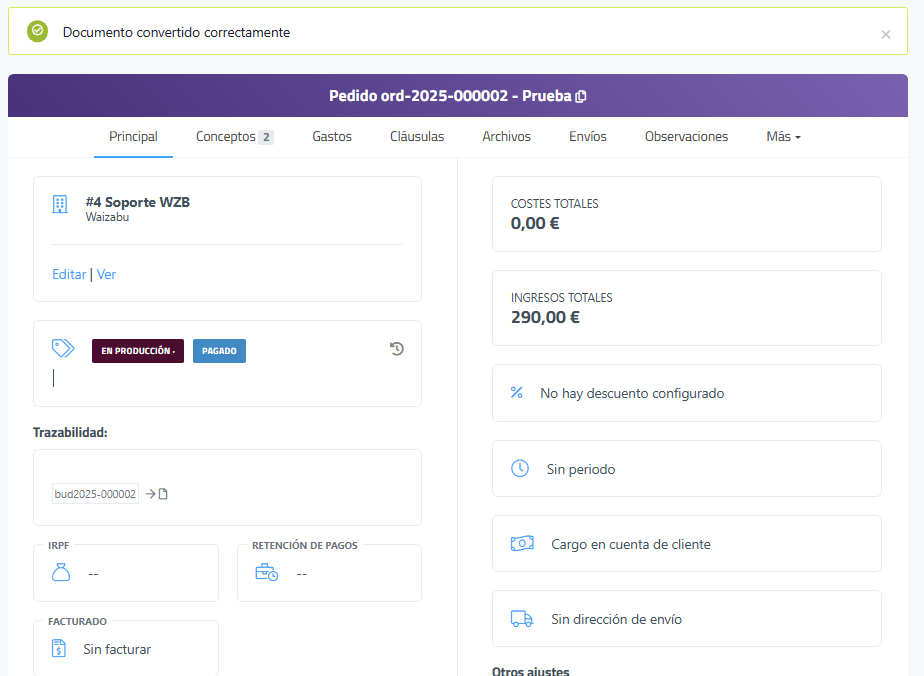
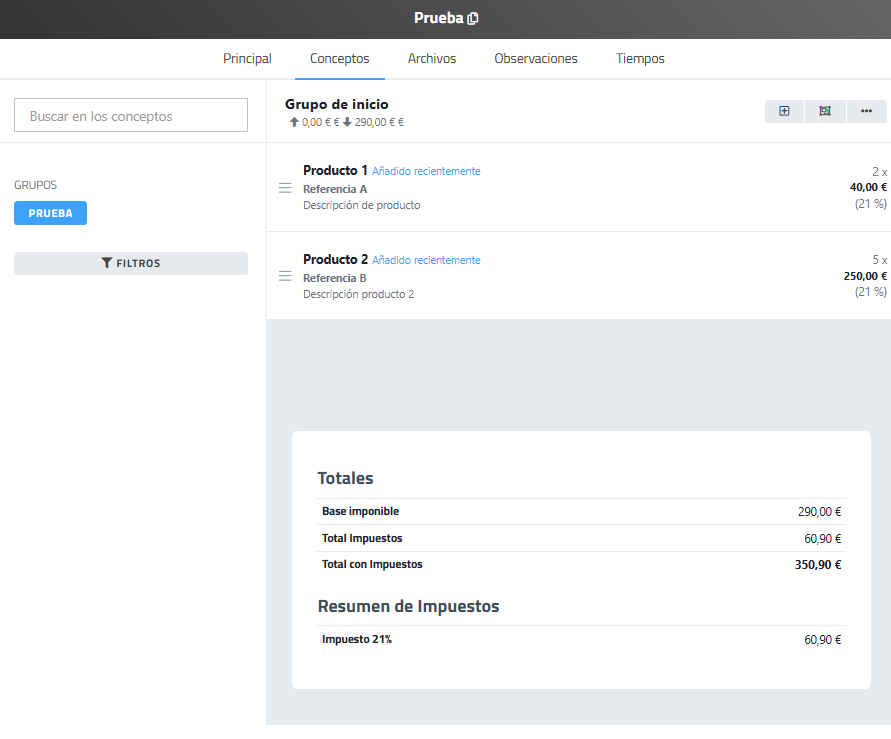
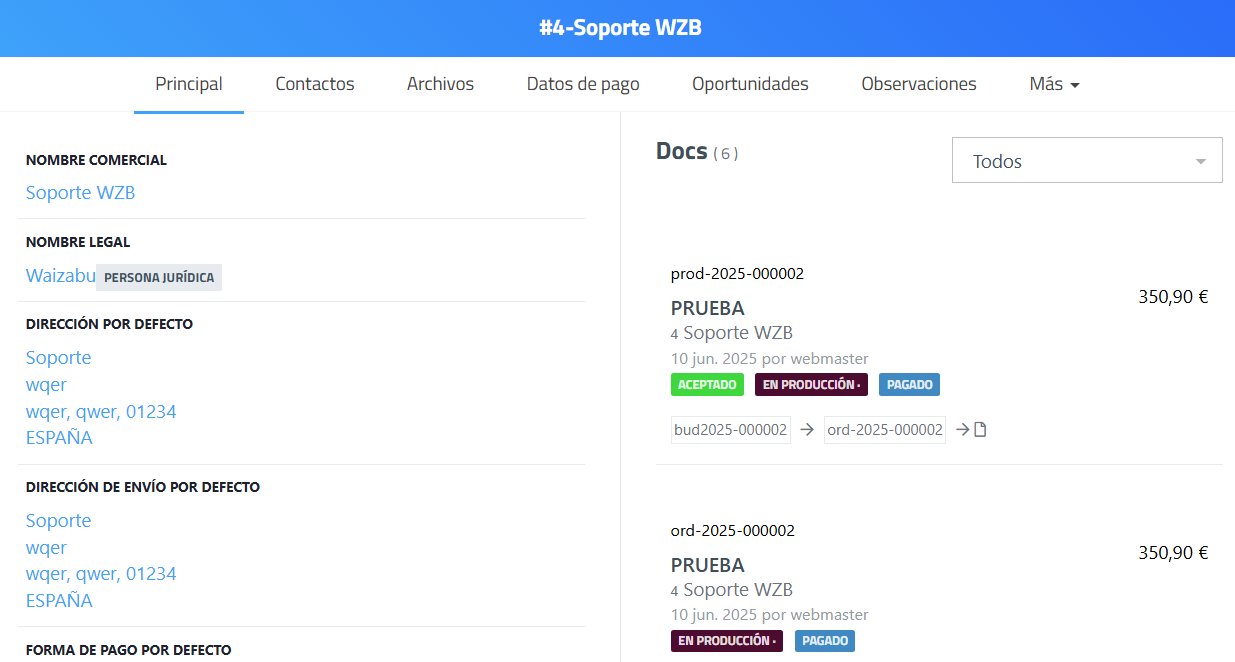
En la siguiente imagen se muestra un documento tipo Pedido.
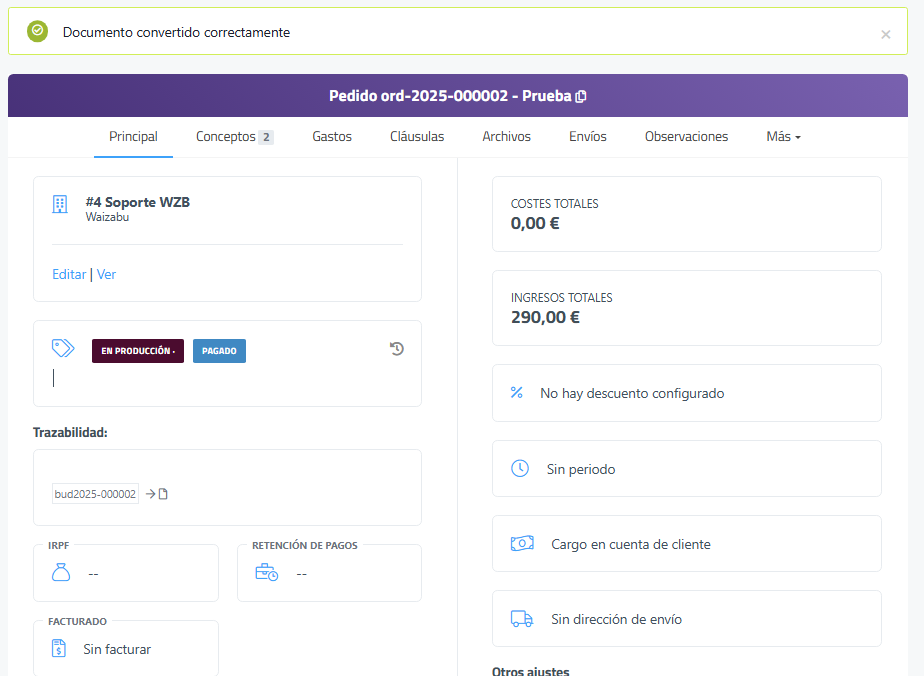
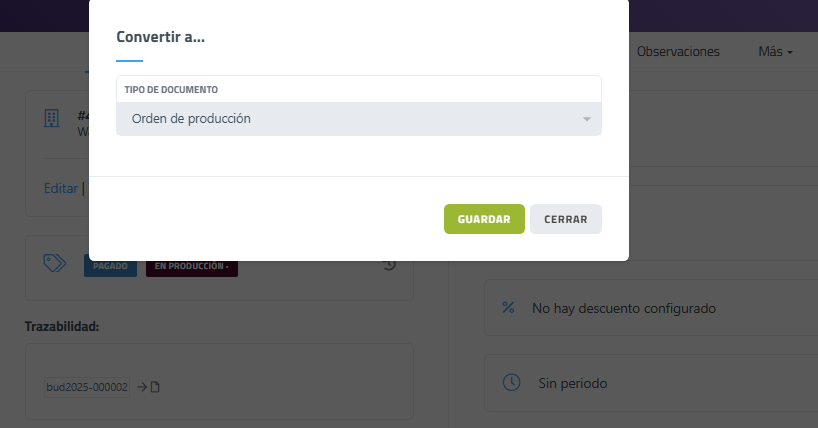
- Desde el menú superior del documento hacer clic en el elemento llamado "Mas". En el menú desplegable seleccionar la opción "CONVERTIR A ...".
- Seleccionar en tipo de documento "Orden de producción"
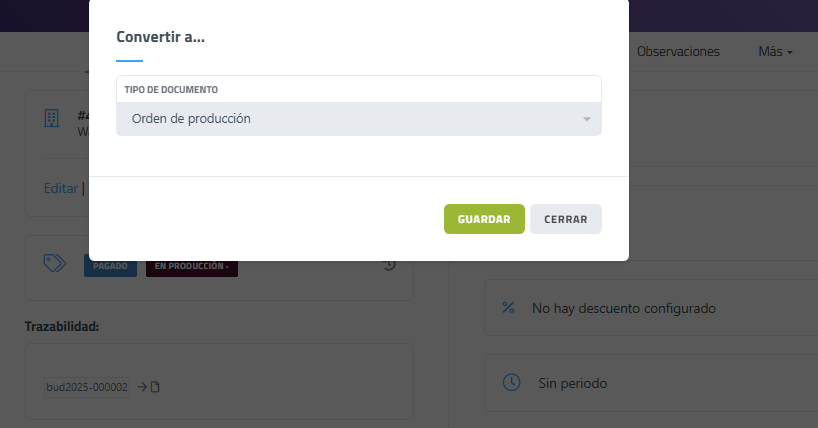
Hacer clic en botón guardar. Lleva a la página de la orden de producción del pedido que se ha creado.
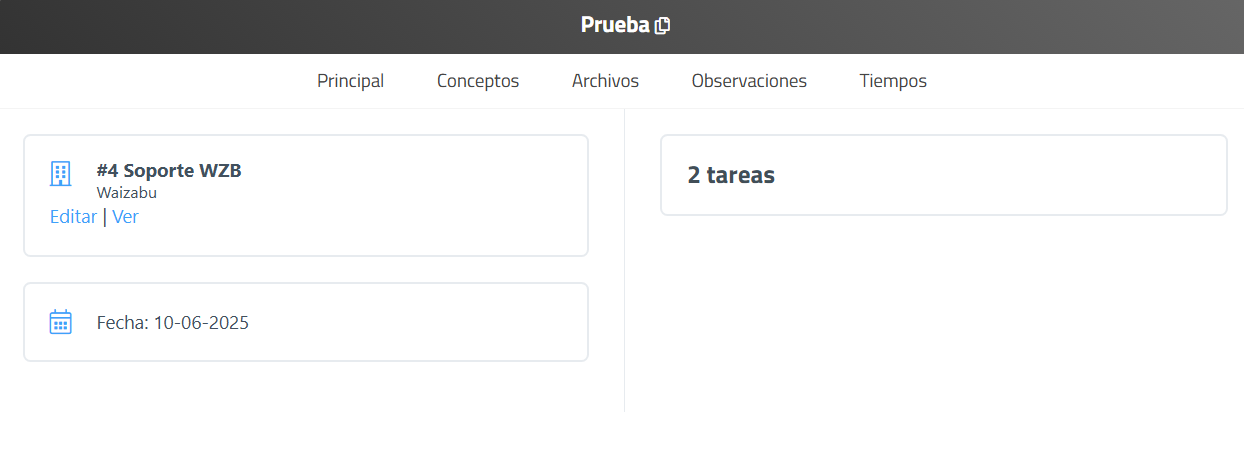
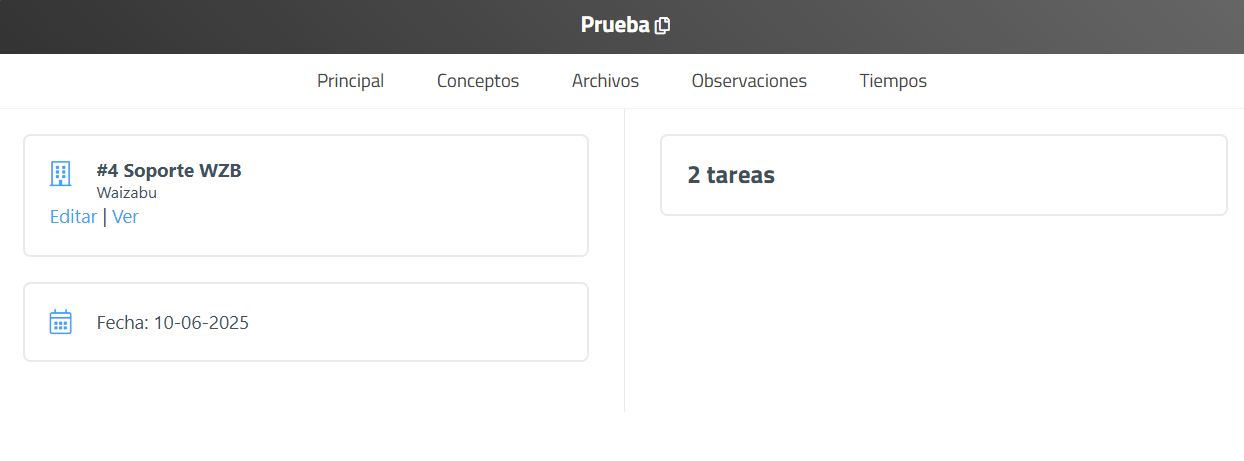
La orden de pedido muestra:
Id y nombre del cliente.
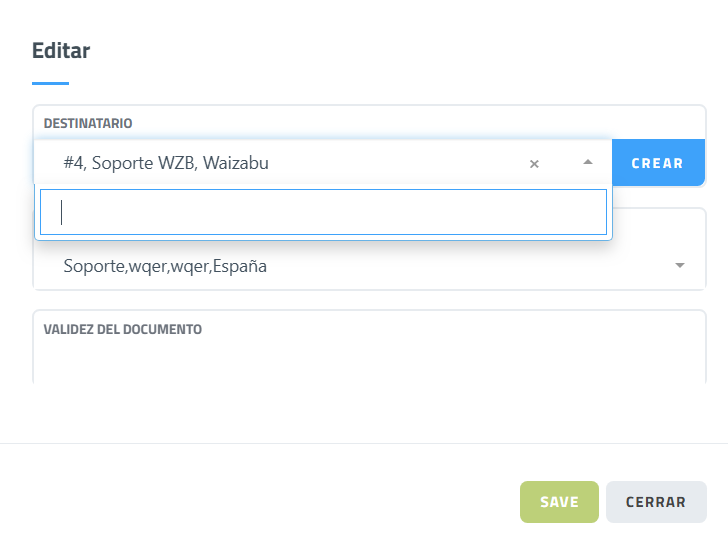
Enlace a interfaz para actualizar el cliente asignado a la orden o crear uno nuevo.
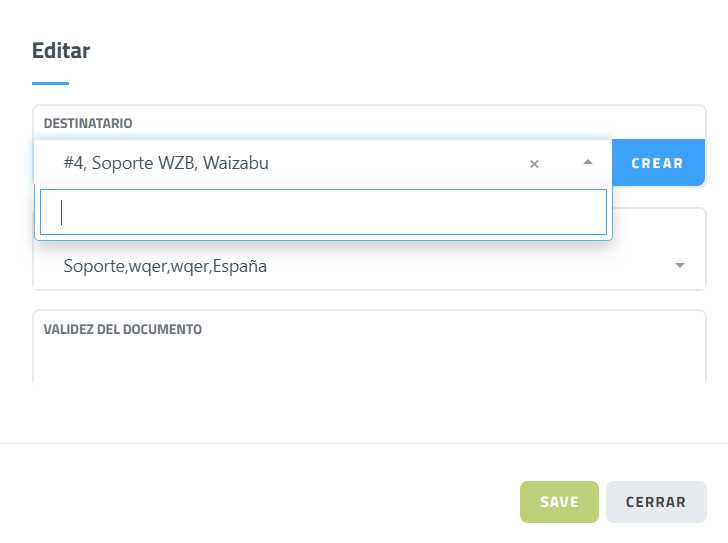
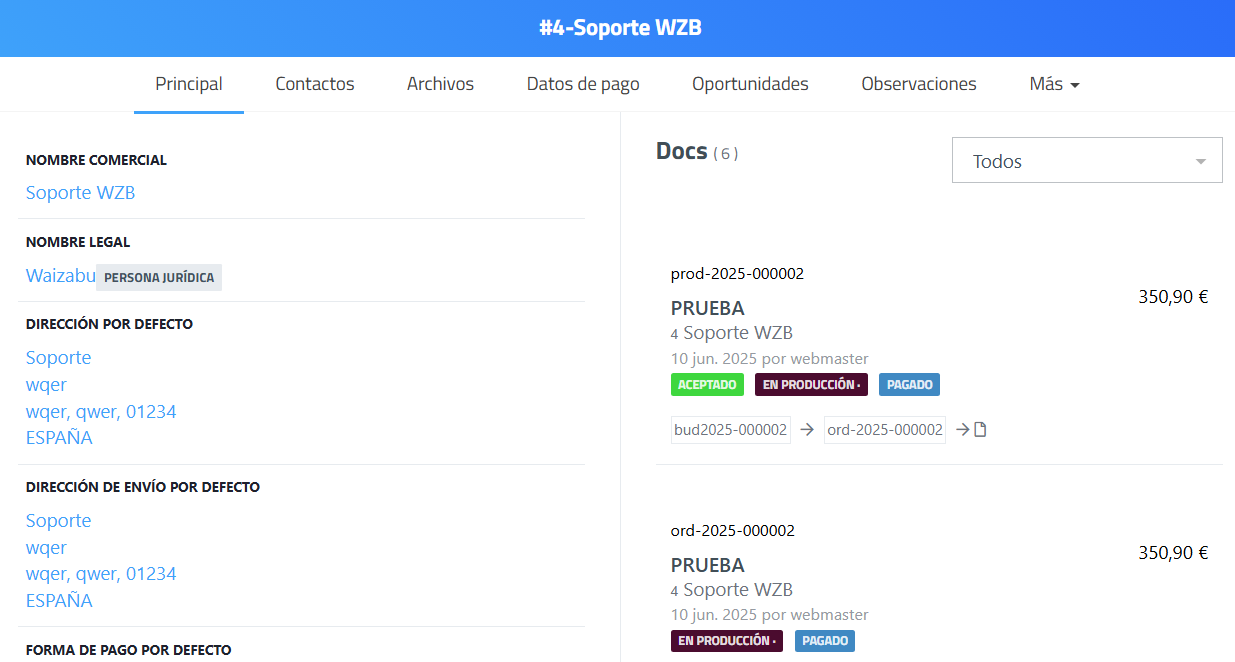
Enlace a ver el cliente y sus documentos.
Fecha de creación de la orden de producción. Ésta no se puede actualizar.

Menú superior

En el menú superior dispone de los siguientes elementos.
Elemento |
Funciones |
Principal |
Para acceder a la página principal de la orden |
Archivos |
Para acceder a la interfaz de subida de archivos a la orden |
Observaciones |
Para acceder a la interfaz de anotar comentarios privados en la orden |
Tiempos |
Para acceder a la interfaz de control de tiempos de la orden |
Conceptos |
Para acceder a la interfaz de detalles de tareas de la orden |
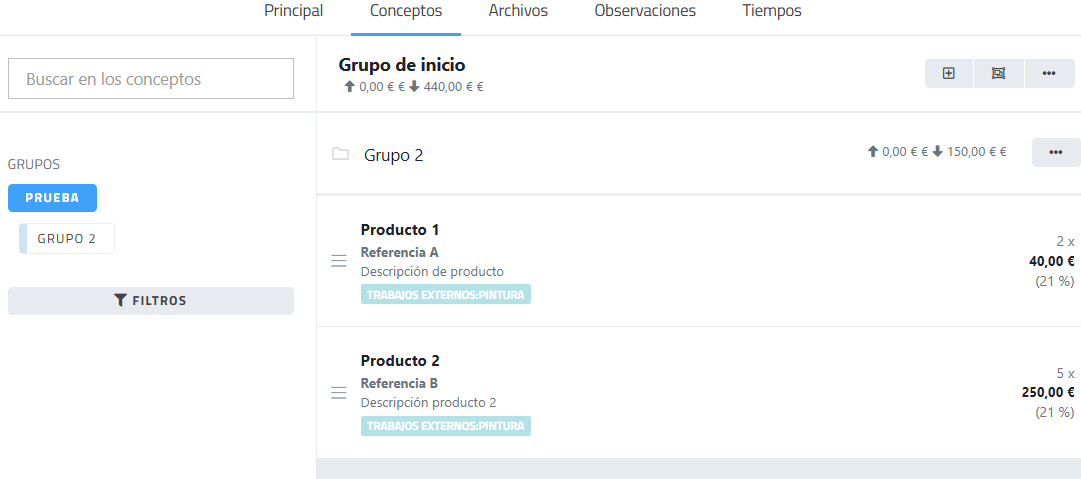
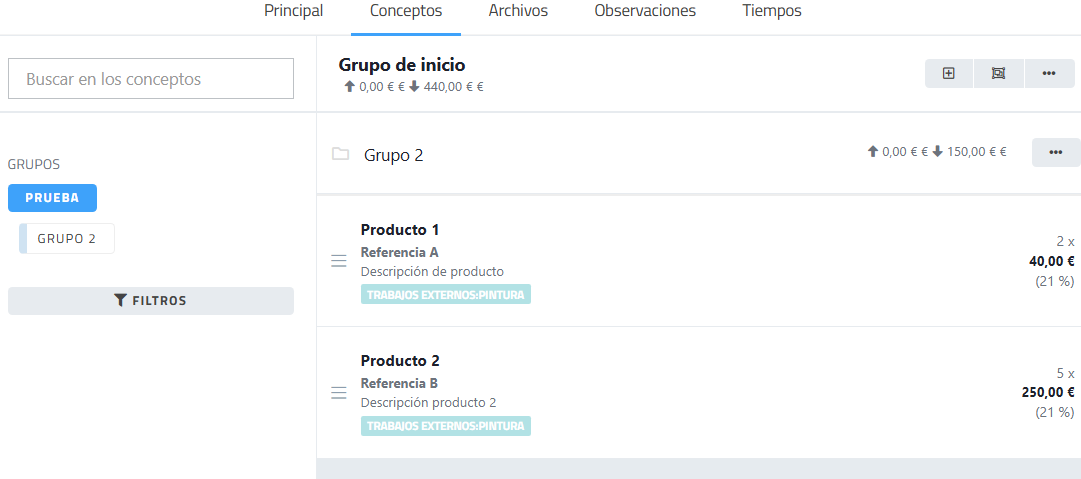
Interfaz de elemento del menú llamado "Conceptos"
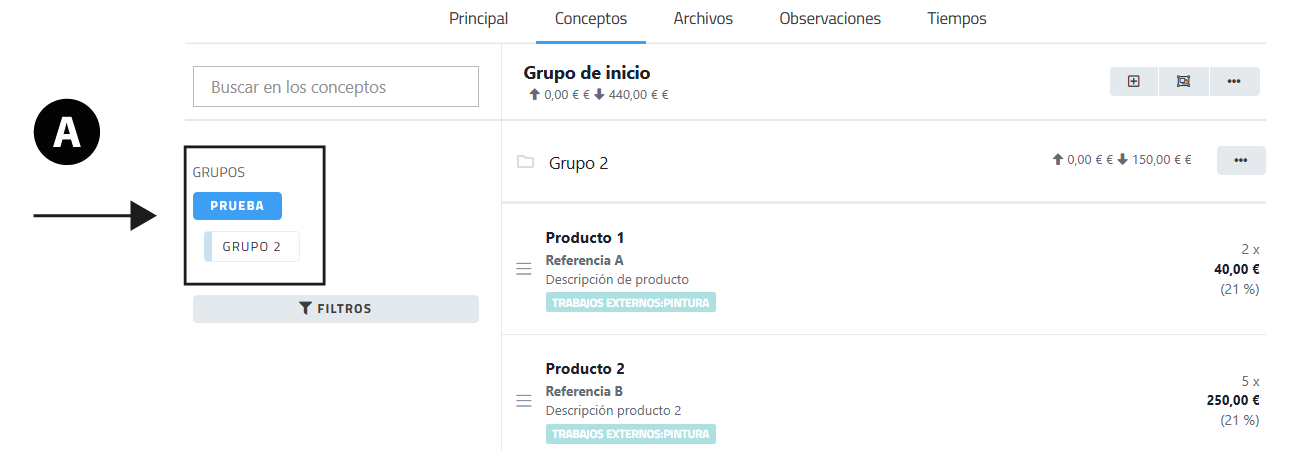
En columna izquierda muestra:
Nombre |
Observaciones |
Buscador de conceptos |
Con tres caracteres mínimo muestra resultados coincidentes. |
Nombre del grupo |
Es el nombre del grupo de conceptos dado a la orden de producción cuando se crea |
Filtros |
Botón para abrir las opciones de filtrado de conceptos |
En la columna derecha muestra:
Nombre |
Observaciones |
Grupo de inicio |
Grupo en e que se encuentran los conceptos. Una orden de producción puede tener más de un grupo de conceptos. Incluye un sistema de ordenación de conceptos por importe de mayor a menor y viceversa. |
Conceptos |
Un concepto en cada fila. Destacado en negrita el nombre del concepto. Incluye un icono de líneas horizontales para reubicar verticalmente la posición de los conceptos con clic mantener, arrastrar y soltar. Muestra unidades, e importe total sin impuesto. |
Totales |
Importes totales con impuestos desglosados y totalizados. |
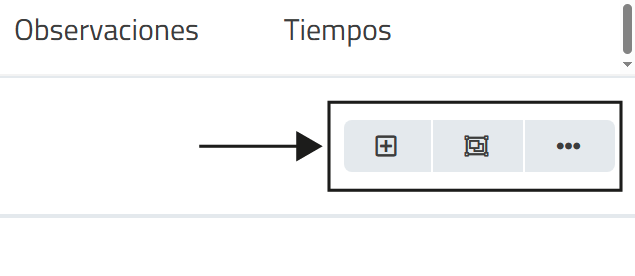
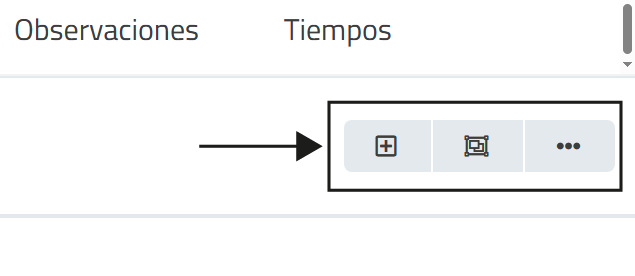
Interfaz en iconos. A la izquierda, debajo del menú horizontal de la interfaz de la orden de producción, concretamente en la página de "Conceptos" se muestra la interfaz en modo iconos.
Icono |
Funcionalidad |

|
1. Añadir conceptos nuevos a un grupo de la orden de producción. Es posible decidir a qué grupo de conceptos se añade el nuevo elemento. |

|
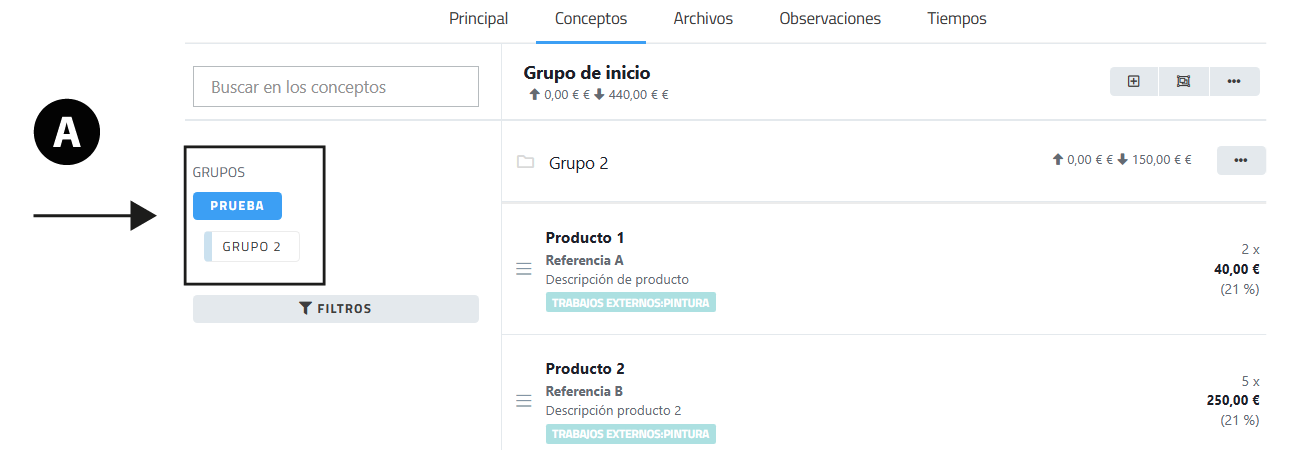
2. Añadir grupos de conceptos. Al añadir grupos de conceptos a la orden, en la columna izquierda muestra interfaz para seleccionar cada grupo. Ver imagen A |

|
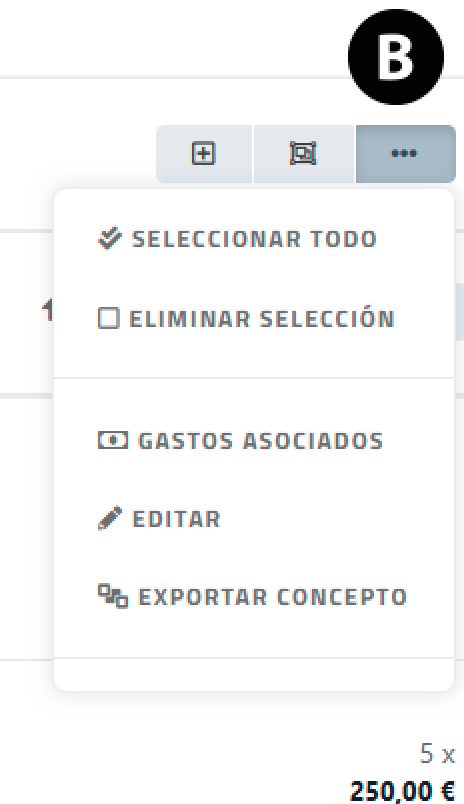
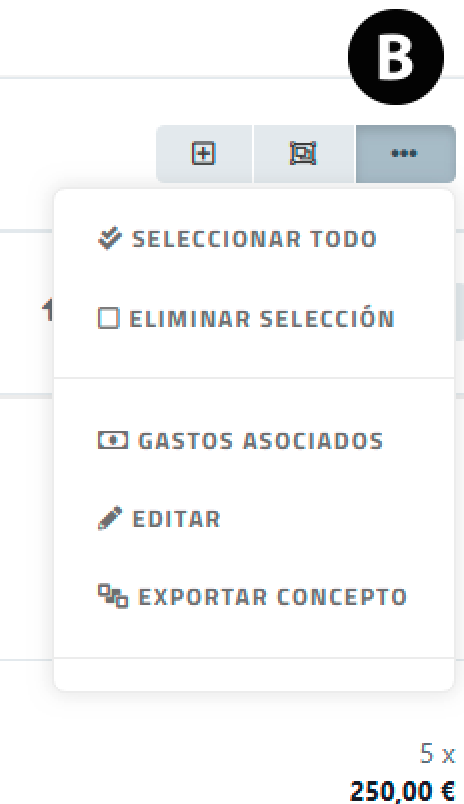
3. Abre un menú vertical con las opciones de (Ver imagen B):
Seleccionar todo. Selecciona todos los conceptos de un grupo. Permite añadir a la selección conceptos de otros grupos.
Eliminar selección. Deselecciona todos los conceptos que se han seleccionado.
Gastos asociados. Para acceder a la interfaz de creación, control y actualización de gastos asociados al documento o a un grupo e conceptos concreto.
Exportar concepto
|
1. Añadir conceptos a un nuevo grupo