Creación de ordenes de producción
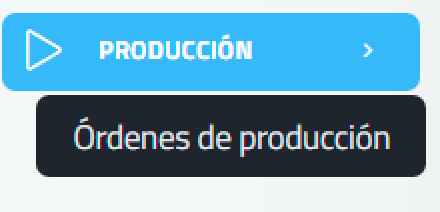
Las opciones que se pueden encontrar en el menú se añade el módulo "Producción". Este nuevo módulo Permite crear ordenes de producción y dispone de una sección de ajustes para las ordenes de producción. Se informa de esta funcionalidad en la página anterior de este capítulo.
Creación y gestión de ordenes de producción
Permite crear ordenes de producción de dos formas:
- Desde cero
- A partir de convertir a orden de producción un documento del módulo facturación del ERP .
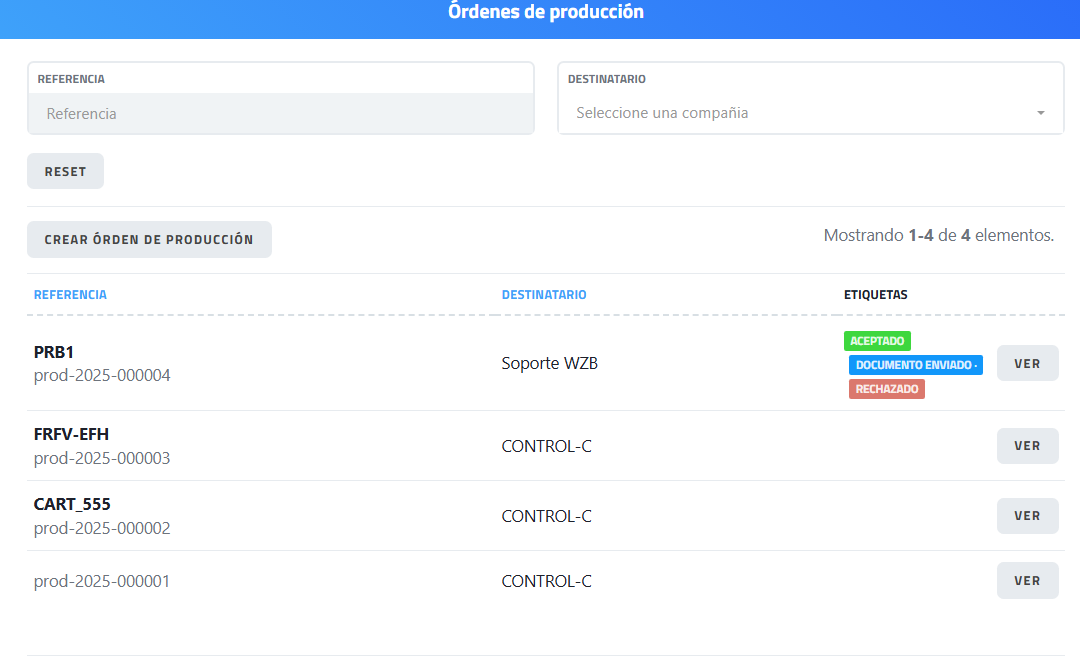
Crear Orden de Producción desde cero (Interfaz)
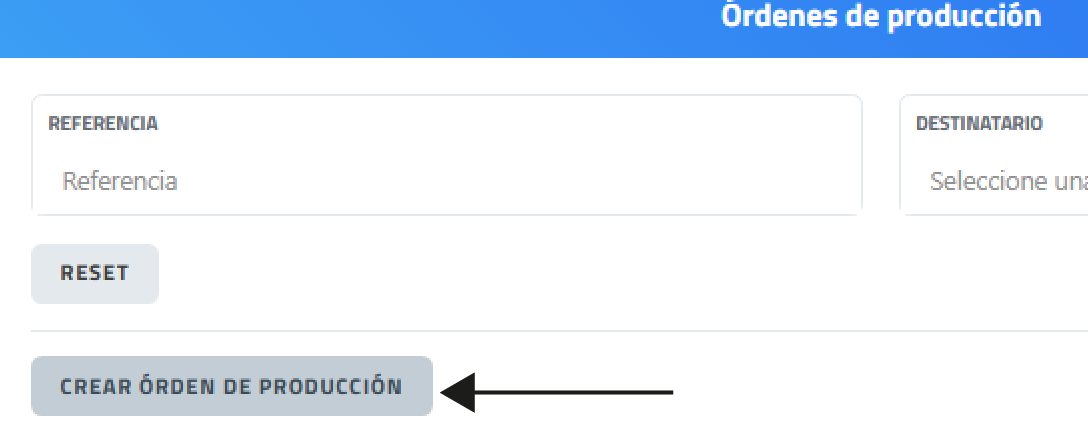
Al acceder a esta pantalla, se presenta un formulario con los siguientes campos y secciones:
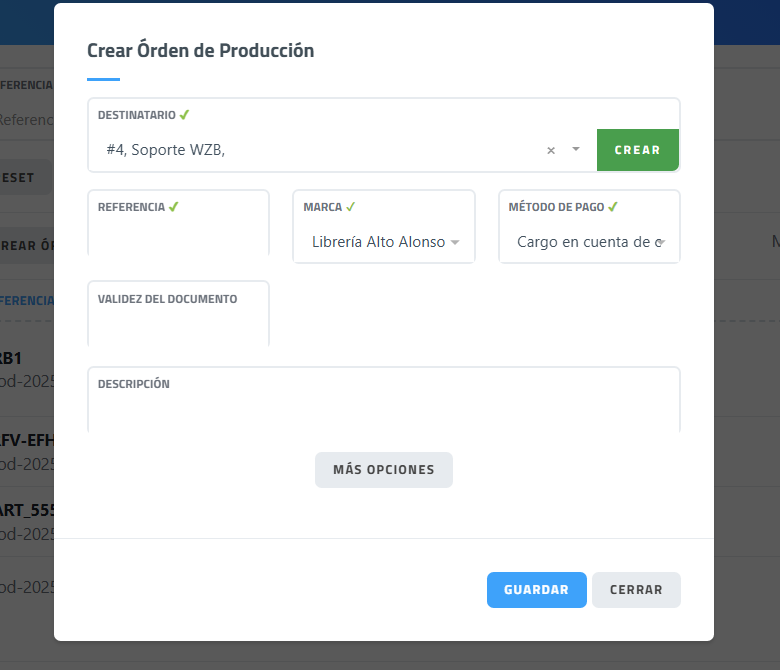
| Campo nombre | Descripción |
| Destinatario | Campo obligatorio donde se selecciona el cliente. Permite buscar el cliente por ID, y nombre escribiendo mínimo 3 caracteres. |
| Crear | Permite crear un nuevo cliente |
|
Referencia |
Campo para ingresar una referencia interna de la orden de producción. |
|
Marca |
Selector desplegable para elegir la marca asociada. |
|
Método de pago |
Selector desplegable para elegir método de pago aplicable a la producción. |
|
Validez del documento |
Campo para indicar en días el período de validez de esta orden. |
|
Descripción |
Espacio libre para añadir una descripción detallada del trabajo a realizar. |
|
Etiquetas |
Permite añadir etiquetas que faciliten la clasificación y búsqueda de órdenes. |
|
Dto. de cantidad |
Botón para habilitar la selección y aplicación de un descuento en la orden. Inactivo por defecto. |
|
Descuento |
Menú desplegable donde se puede seleccionar un tipo de descuento aplicable al total del importe neto de la orden. |
|
Control de tiempos |
Botón para activar el control de tiempos en el proceso productivo. |
|
Retención de pagos |
Campo opcional para especificar retenciones aplicables. |
|
IRPF |
Campo para indicar si se debe aplicar retención de IRPF. |
|
Permitir imágenes |
Botón para habilitar la inclusión de imágenes en la orden. |
|
Dirección del documento |
Selector desplegable para elegir una dirección del cliente. |
|
Dirección de envío |
Selector desplegable para elegir una dirección de entrega asociada al cliente. |
|
Gastos de Envío |
Selector desplegable para elegir el importe correspondiente a los gastos derivados del envío del material o servicio. Puede incluir tarifas de mensajería, embalaje, aduanas u otros costes relacionados. |
|
Duración del Envío |
Indica el plazo estimado o real en el que se prevé la entrega. Se establece en días hábiles. |
|
Fecha del Documento |
Corresponde a la fecha oficial de emisión del documento. Selección de fecha con vista calendario. Formato recomendado: DD-MM-AAAA. |
|
Usuarios Invitados al Documento |
En este campo se listan los usuarios. Chequear aquellos con los que se quiere compartir el documento. Los usuarios chequeados podrán acceder a ver la orden. |
|
Mostrar epígrafe automático |
Si se activa este botón, el sistema generará títulos o subtítulos automáticos según el contenido estructurado. |
| Añadir epígrafe como prefijo del nombre | Si se activa este botón, los epígrafes se anteponen al título del documento o sección correspondiente, facilitando la identificación jerárquica. |
|
Fecha inicio objetivo |
Fecha en la que comienza la planificación o ejecución del objetivo relacionado con el documento. |
| Fecha fin objetivo | Fecha límite o estimada de finalización del objetivo. |
|
Facturado |
Selector desplegable para elegir el estado de facturación de la orden. |
|
Observaciones Públicas |
Campo destinado a anotar comentarios, aclaraciones o información relevante accesible para todos los usuarios que tengan acceso al documento. |
|
Guardar |
Botón para guardar la orden de nueva creación o al actualizarla. |
Una vez guardada la orden se mostrará en el listado ordenes de producción.
Crear orden de producción a partir de un documento
En la siguiente imagen se muestra un documento tipo Pedido.
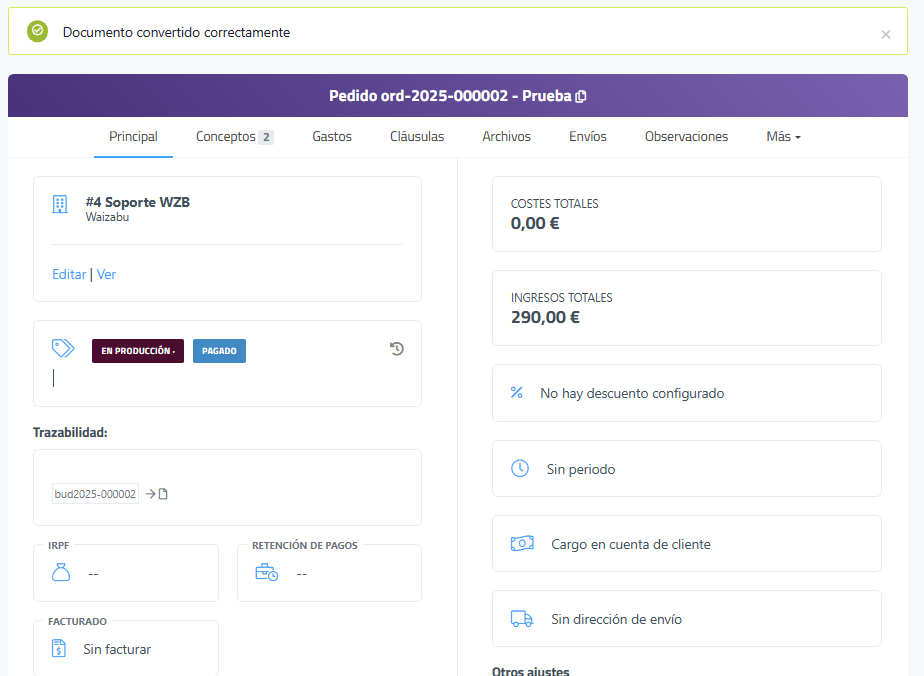
- Desde el menú superior del documento hacer clic en el elemento llamado "Mas". En el menú desplegable seleccionar la opción "CONVERTIR A ...".
- Seleccionar en tipo de documento "Orden de producción"
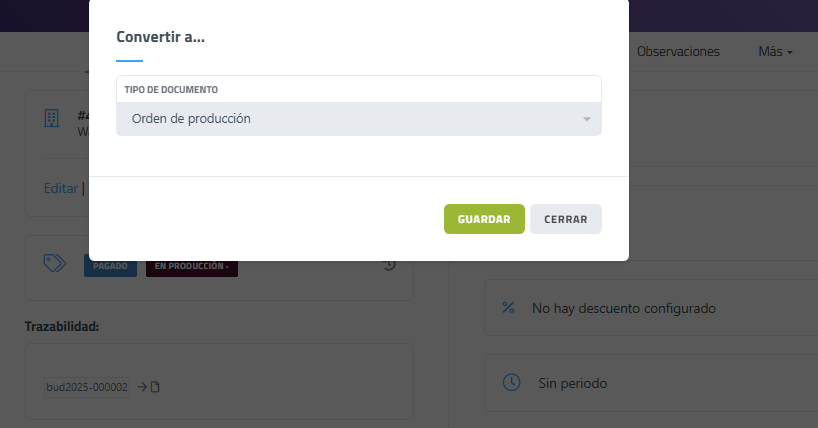
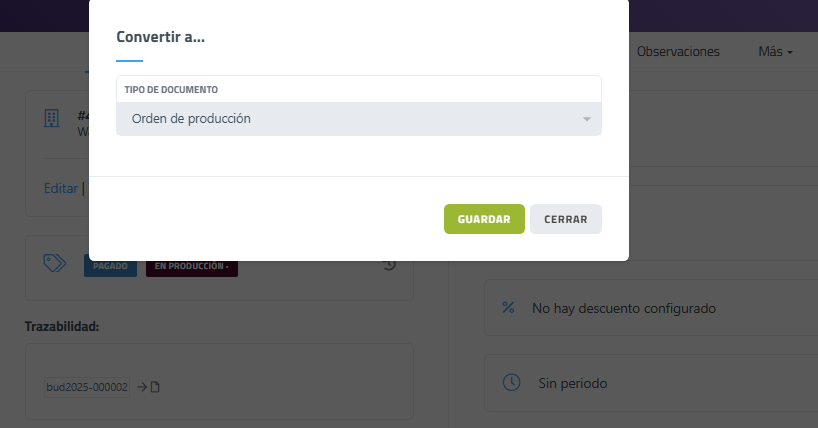
Hacer clic en botón guardar. Lleva a la página de la orden de producción del pedido que se ha creado. 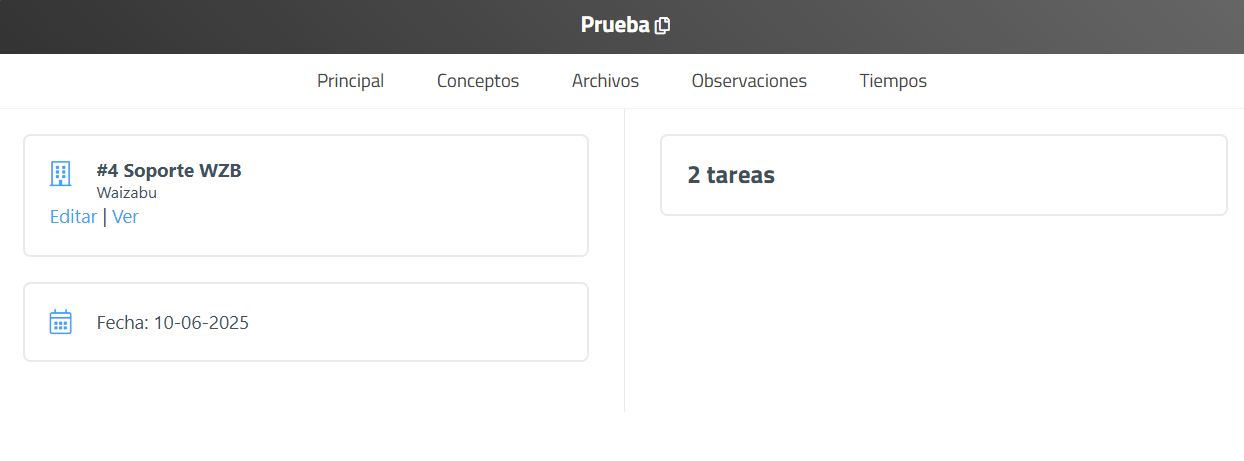
La orden de pedido muestra:
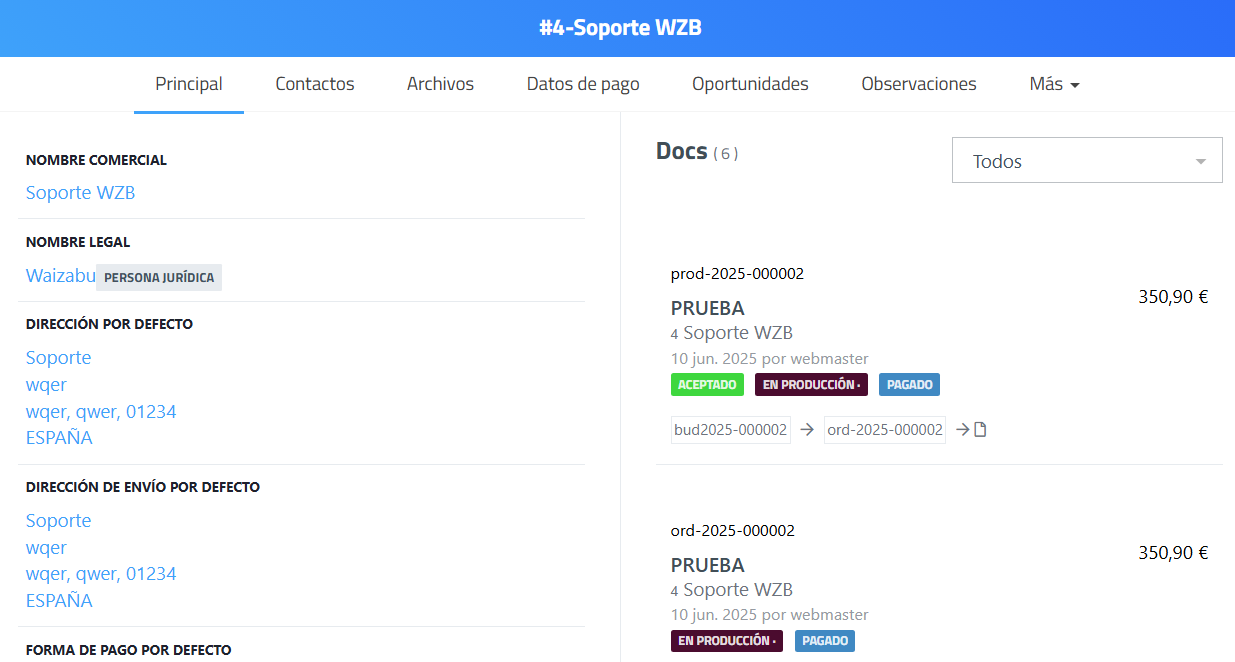
- Id y nombre del cliente.
- Enlace a interfaz para actualizar el cliente asignado a la orden o crear uno nuevo.
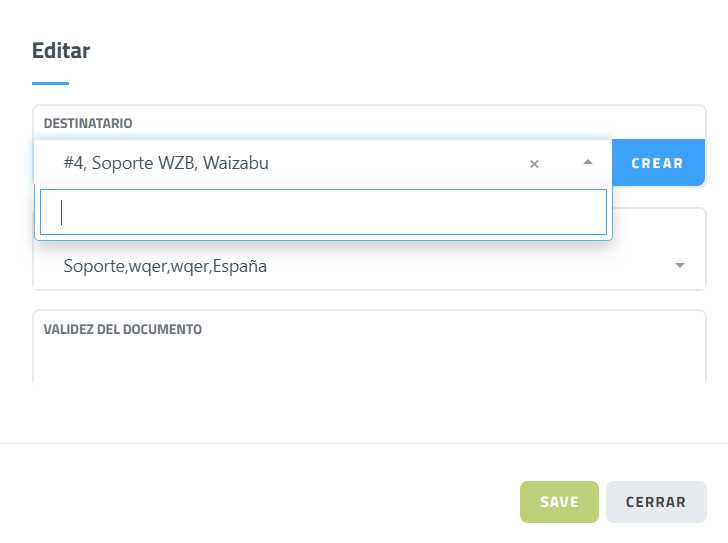
- Enlace a ver el cliente y sus documentos.
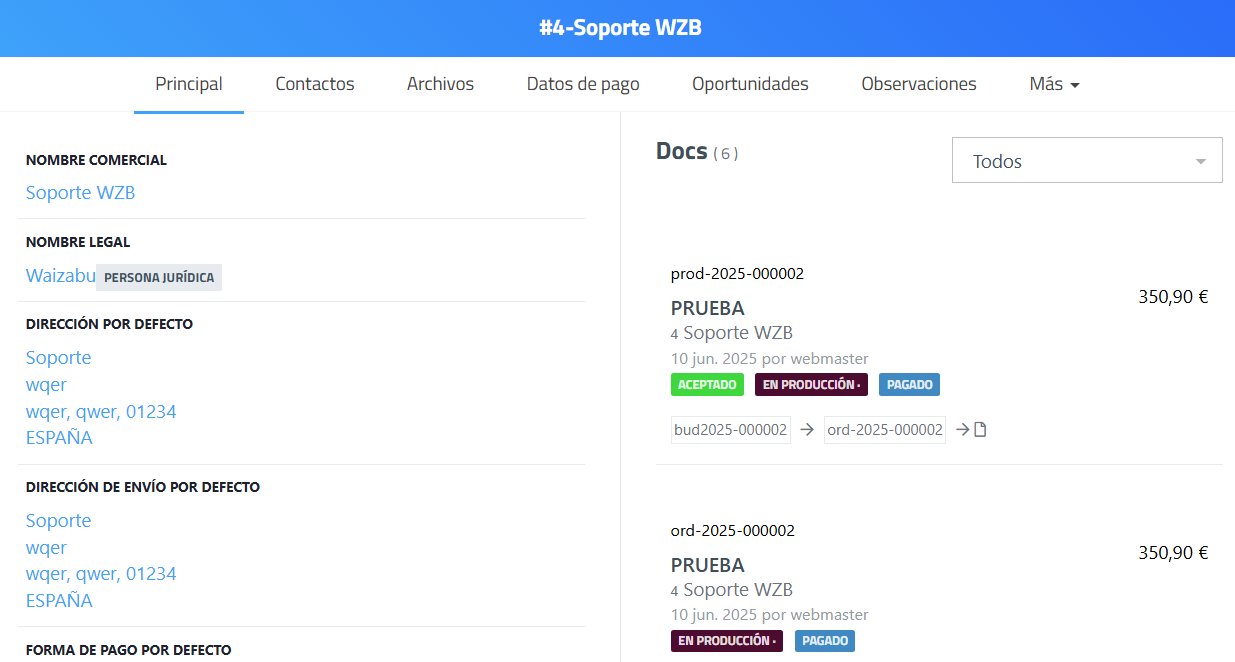
- Fecha de creación de la orden de producción. Ésta no se puede actualizar.

- Menú superior
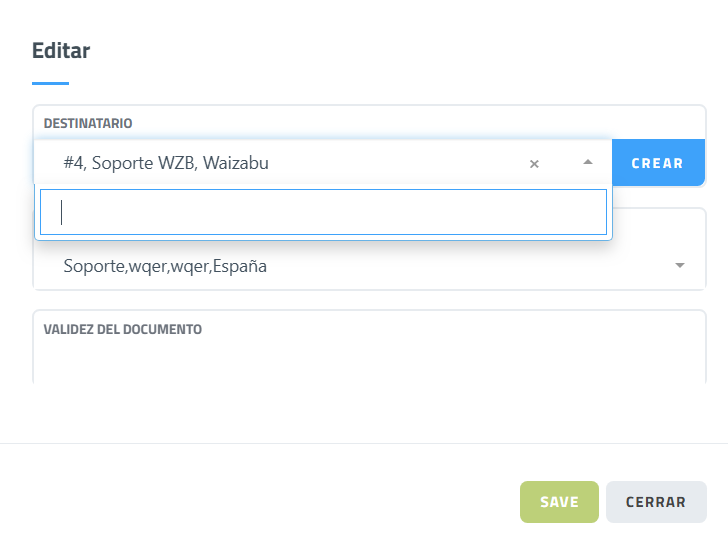


En el menú superior dispone de los siguientes elementos.
| Elemento | Funciones |
| Principal | Para acceder a la página principal de la orden |
| Archivos | Para acceder a la interfaz de subida de archivos a la orden |
| Observaciones | Para acceder a la interfaz de anotar comentarios privados en la orden |
| Tiempos | Para acceder a la interfaz de control de tiempos de la orden |
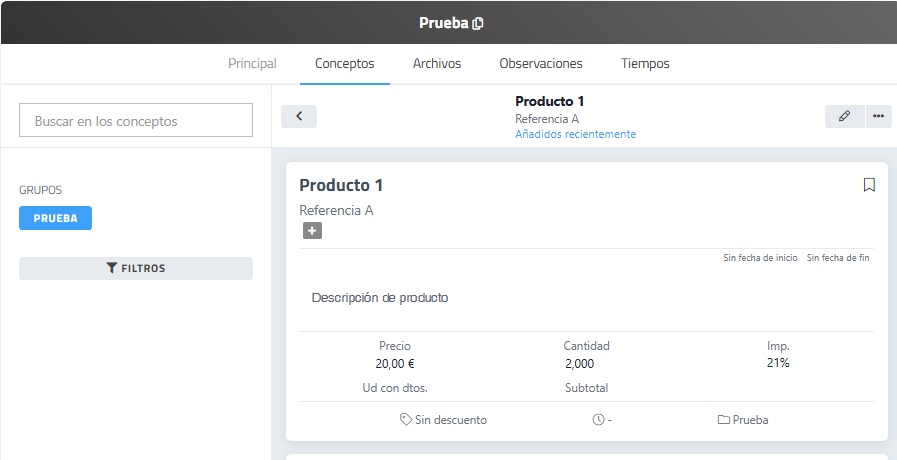
| Conceptos | Para acceder a la interfaz de detalles de tareas de la orden |
Interfaz de elemento del menú llamado "Conceptos"
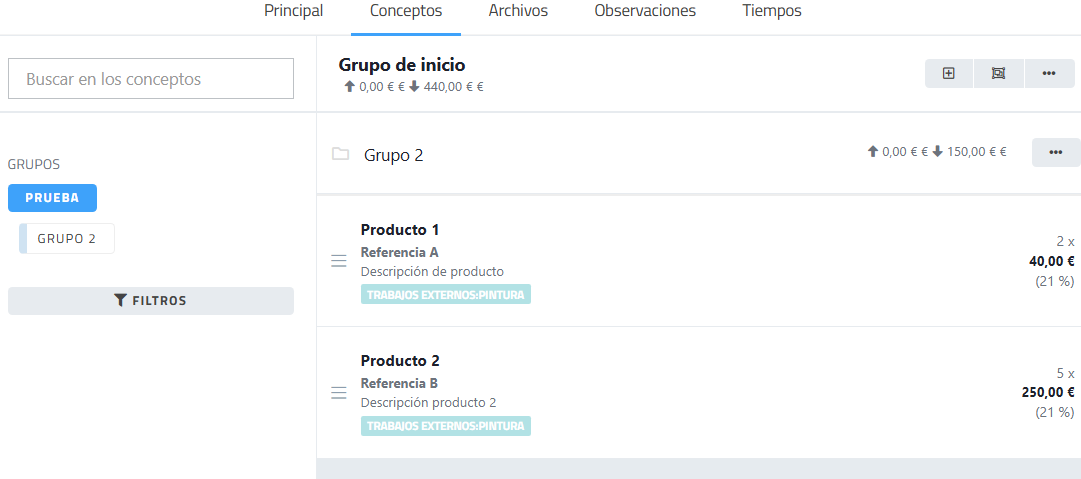
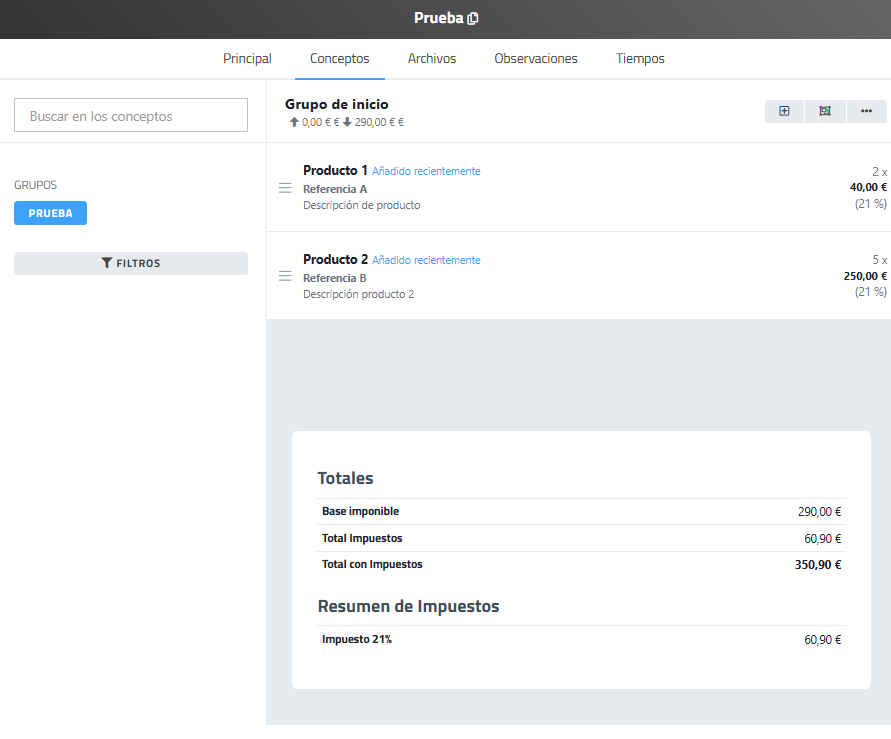
En columna izquierda muestra:
| Nombre | Observaciones |
| Buscador de conceptos | Con tres caracteres mínimo muestra resultados coincidentes. |
| Nombre del grupo | Es el nombre del grupo de conceptos dado a la orden de producción cuando se crea |
| Filtros | Botón para abrir las opciones de filtrado de conceptos |
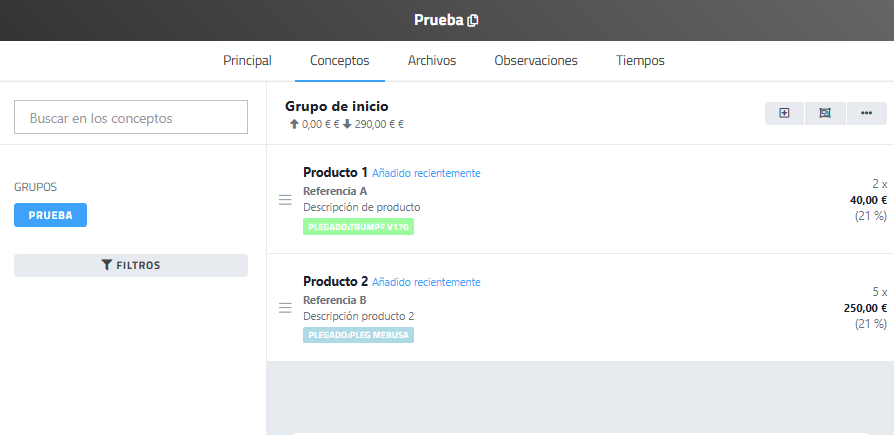
En la columna derecha muestra:
| Nombre | Observaciones |
| Grupo de inicio | Grupo en e que se encuentran los conceptos. Una orden de producción puede tener más de un grupo de conceptos. Incluye un sistema de ordenación de conceptos por importe de mayor a menor y viceversa. |
| Conceptos | Un concepto en cada fila. Destacado en negrita el nombre del concepto. Incluye un icono de líneas horizontales para reubicar verticalmente la posición de los conceptos con clic mantener, arrastrar y soltar. Muestra unidades, e importe total sin impuesto. |
| Totales | Importes totales con impuestos desglosados y totalizados. |
Interfaz en iconos. A la izquierda, debajo del menú horizontal de la interfaz de la orden de producción, concretamente en la página de "Conceptos" se muestra la interfaz en modo iconos.
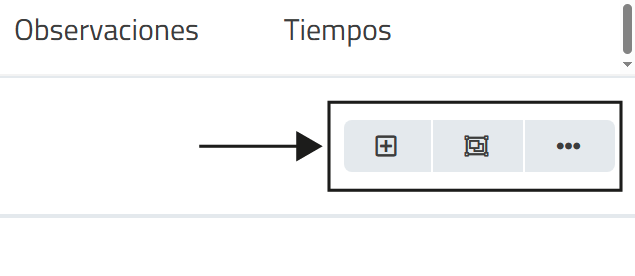
| Icono | Funcionalidad |
|
|
Añadir conceptos nuevos a un grupo de la orden de producción. Es posible decidir a qué grupo de conceptos se añade el nuevo elemento. |
|
|
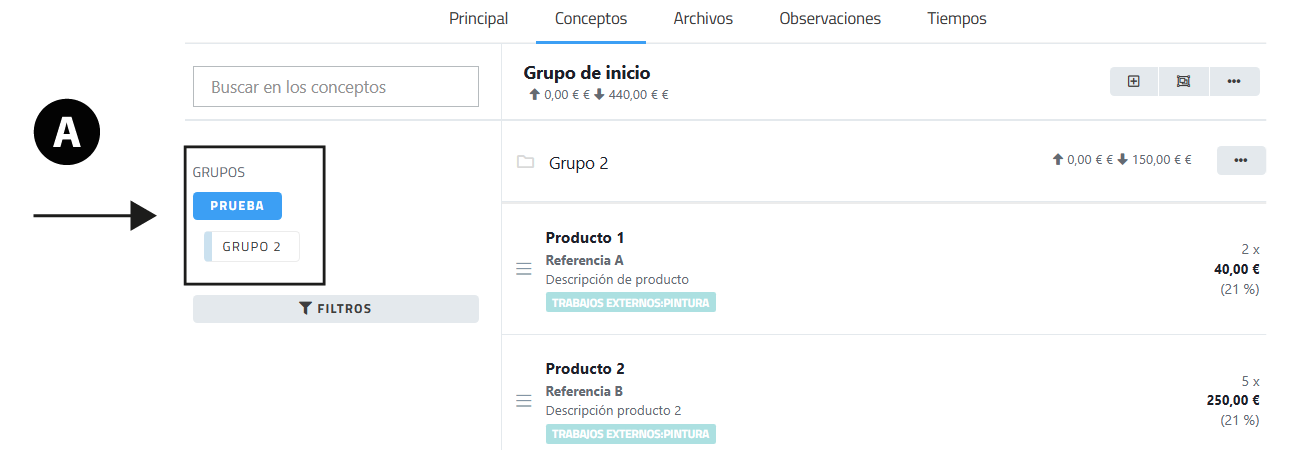
Añadir grupos de conceptos. Al añadir grupos de conceptos a la orden, en la columna izquierda muestra interfaz para seleccionar cada grupo. Ver imagen A |
|
|
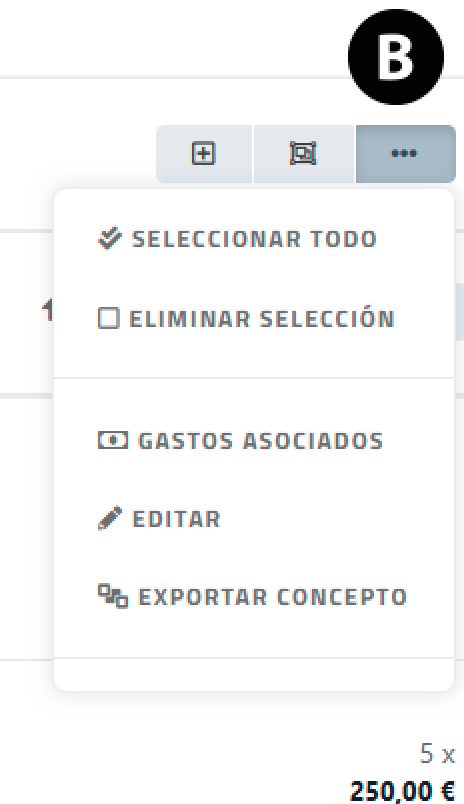
Abre un menú vertical con las opciones de (Ver imagen B):
|