
Índice de documentos de venta
Pantalla de inicio de documentos de venta
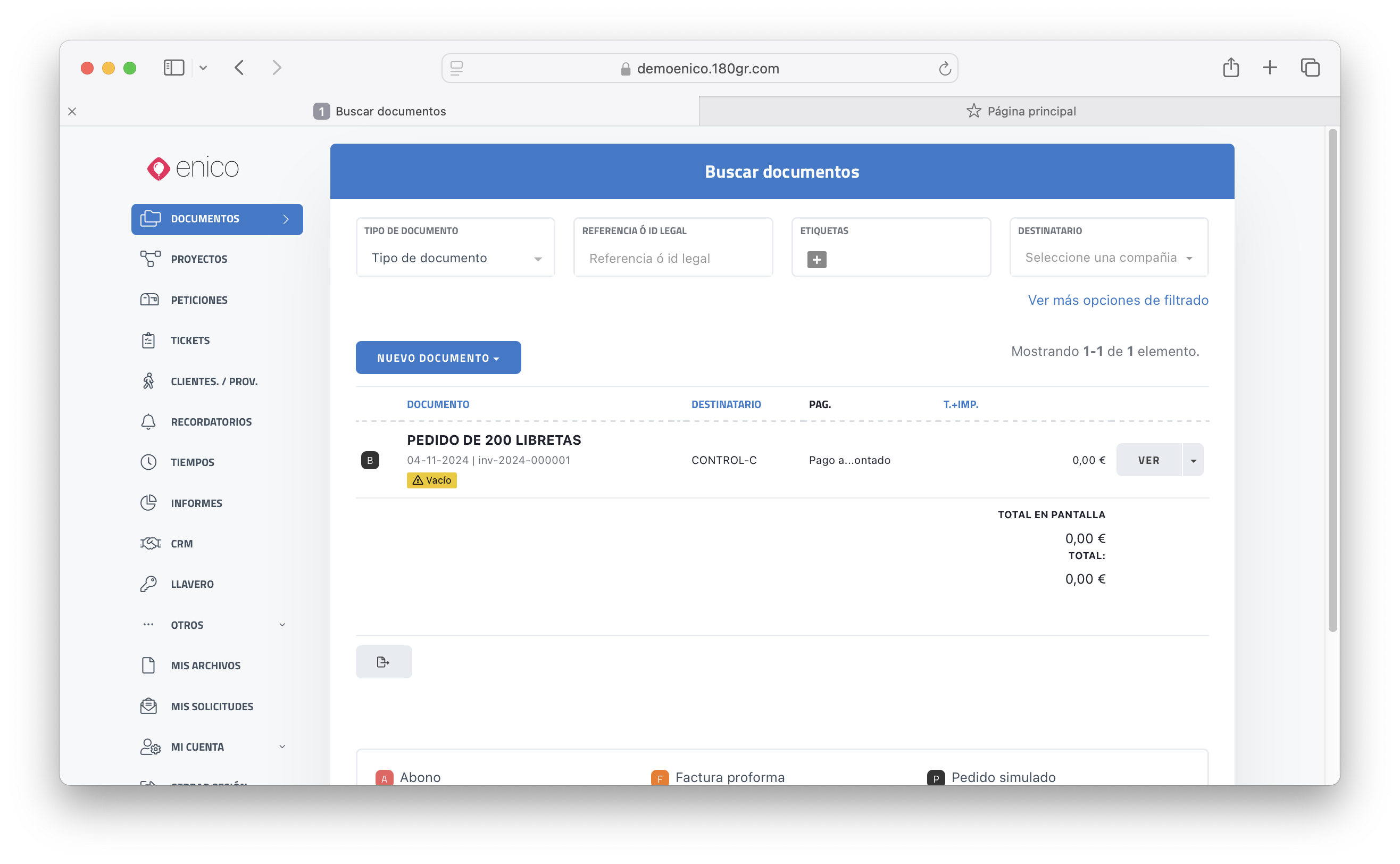
Al hacer clic en la opción Documentos en el menú izquierdo o en el enlace destacado, accedemos a la pantalla principal de gestión de documentos de venta. Esta vista presenta una tabla resumen de todos los documentos generados en ENICO, independientemente de su tipo (facturas, presupuestos, pedidos, etc.). La tabla facilita la visualización de los documentos de manera organizada y permite tener un acceso rápido a la información relevante de cada uno.
En la parte superior de esta pantalla, encontramos un buscador que ofrece múltiples opciones de filtrado. Desde aquí, el usuario puede refinar la búsqueda y localizar documentos específicos según sus necesidades. Esta herramienta de búsqueda resulta especialmente útil cuando se gestionan grandes volúmenes de documentos.
En el siguiente apartado, exploraremos los filtros en detalle, explicando cómo utilizarlos para optimizar la búsqueda y organización de documentos en esta sección.
Filtros

Filtros visibles cuando pulsamos el enlace "ver más opciones de filtrado".

En la pantalla de Buscar documentos, ENICO ofrece una serie de herramientas de filtrado para facilitar la búsqueda y organización de documentos de venta. A continuación, se detallan los filtros disponibles y su funcionamiento.
Filtros visibles por defecto
Inicialmente, se muestran los siguientes filtros en la parte superior de la pantalla:
1. Tipo de documento: Permite seleccionar entre varios tipos de documentos, tales como facturas, pedidos, presupuestos, etc.
2. Referencia o ID legal: Campo para introducir una referencia específica o el identificador legal del documento, facilitando la búsqueda por código.
3. Etiquetas: Permite asignar etiquetas a los documentos para categorizarlos. Estas etiquetas se pueden agregar y gestionar en la plataforma.
4. Destinatario: Selección de la empresa o persona destinataria del documento.
Opciones avanzadas de filtrado
Al hacer clic en Ver más opciones de filtrado, se despliegan filtros adicionales para afinar aún más la búsqueda:
5. Método de pago: Filtra documentos según el método de pago, como pago al contado, ingreso a cuenta o cargo en cuenta de cliente.
6. Año: Permite seleccionar el año (ejercicio) al que pertenece el documento, lo cual es útil para organizar documentos por períodos fiscales.
7. Min total / Max total: Campos para establecer un rango de importes, filtrando documentos dentro de un umbral específico de cantidades.
8. ¿Fechas?: Conmutador que activa el filtro de fechas. Al activarlo, se despliega un selector de intervalos de fechas.
9. Fechas: Selector de intervalos de fechas, permitiendo filtrar documentos creados o modificados en un período específico.
Estos filtros avanzados permiten una mayor precisión al buscar documentos específicos en ENICO, mejorando la eficiencia al gestionar grandes volúmenes de datos.
Leyenda

En la pantalla de Buscar documentos, en la parte inferior, encontramos una leyenda de colores que facilita la identificación visual de cada tipo de documento. Cada tipo está representado por un color específico, lo que permite una rápida distinción entre documentos al aplicar filtros y visualizar la lista.
La leyenda incluye los siguientes tipos de documentos y sus respectivos colores:
- Abono (A): Representado en rojo.
- Albarán (A): Color azul oscuro.
- Borrador (B): Color gris oscuro.
- Factura (F): Azul.
- Factura proforma (F): Naranja.
- Factura rectificativa (F): Amarillo.
- Pedido (P): Púrpura.
- Pedido a proveedor (P): Beige.
- Pedido simulado (P): Gris oscuro.
- Petición de oferta (P): Verde azulado.
- Presupuesto (P): Granate.
- Proyecto (P): Azul claro.
Esta codificación por colores ayuda a reconocer rápidamente el tipo de documento en la lista de resultados, mejorando la experiencia de usuario y la eficiencia en la gestión de documentos en ENICO.
Exportar

Además de las herramientas de filtrado y la leyenda de colores, la pantalla de Buscar documentos en ENICO ofrece una funcionalidad para exportar los registros de los resultados de la tabla.
Esta opción de exportación está disponible a través de un botón ubicado en la parte inferior izquierda de la tabla, identificado con el ícono de un documento con una flecha. Al pulsar este botón, es posible exportar todos los registros que aparecen en la tabla de resultados.
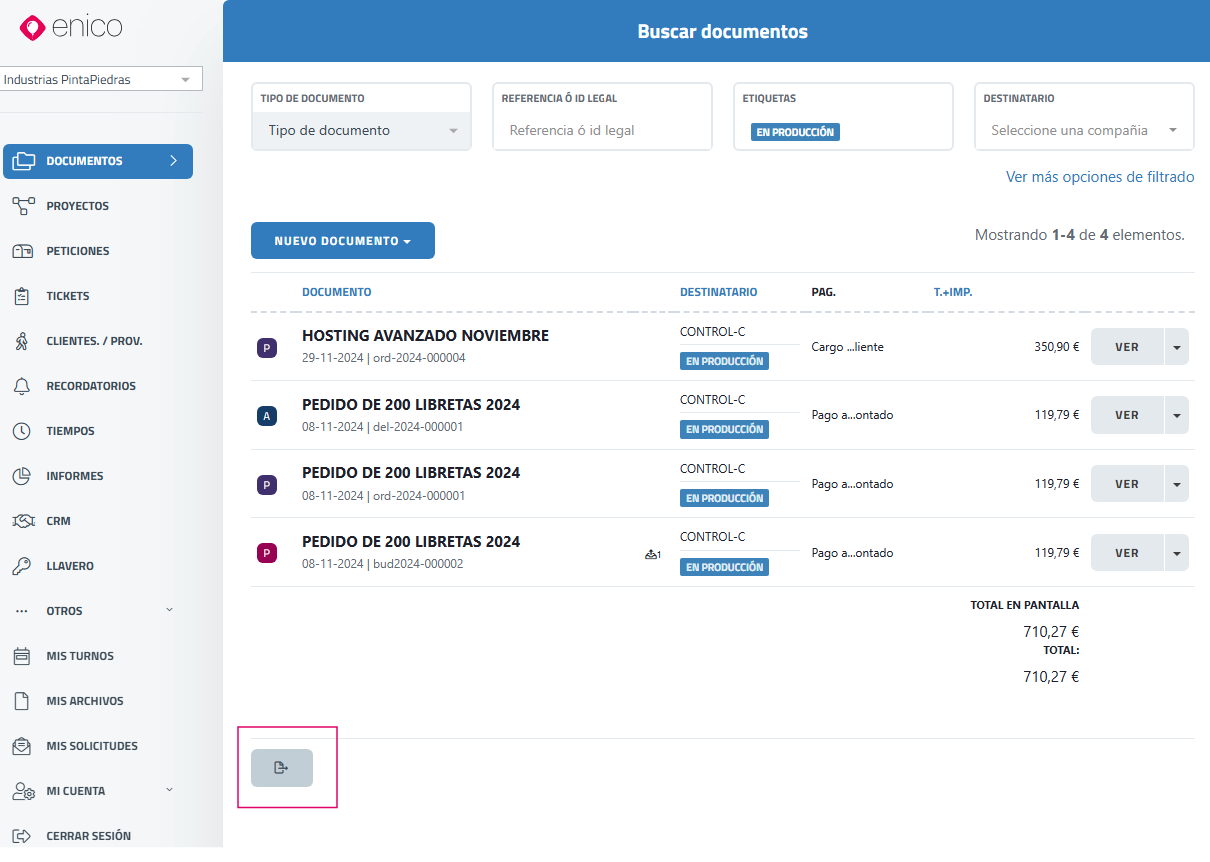
Es importante señalar que esta funcionalidad solo estará disponible para los usuarios que tengan los permisos correspondientes. La exportación permite trabajar con los datos fuera de la plataforma, facilitando la elaboración de reportes o el análisis de los documentos en otros programas o sistemas.