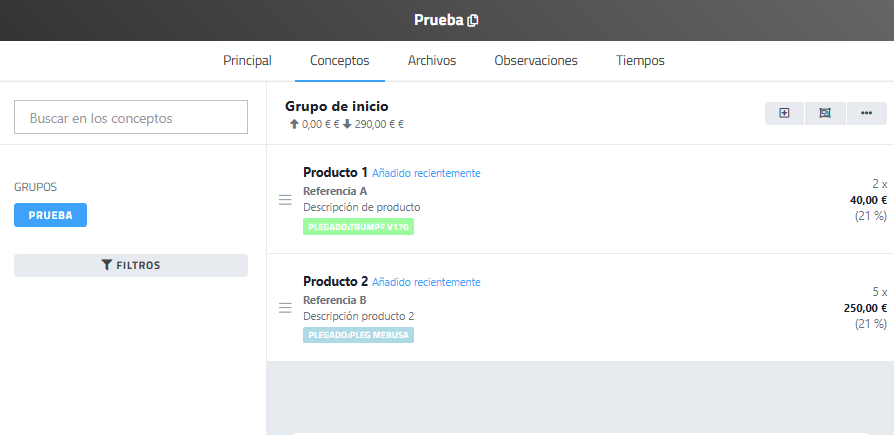
Interfaz de orden de producción
Las opciones que se pueden encontrar en el menú se añade el módulo "Producción". Este nuevo módulo Permite crear ordenes de producción y dispone de una sección de ajustes para las ordenes de producción. Se informa de esta funcionalidad en la página anterior de este capítulo.
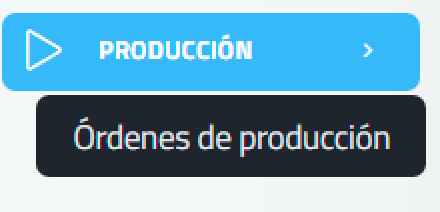
Creación y gestión de ordenes de producción
Permite crear ordenes de producción de dos formas:
Desde ceroA partir de convertir a orden de producción un documento del módulo facturación del ERP.
Crear Orden de Producción desde cero (Interfaz)
Al acceder a esta pantalla, se presenta un formulario con los siguientes campos y secciones:
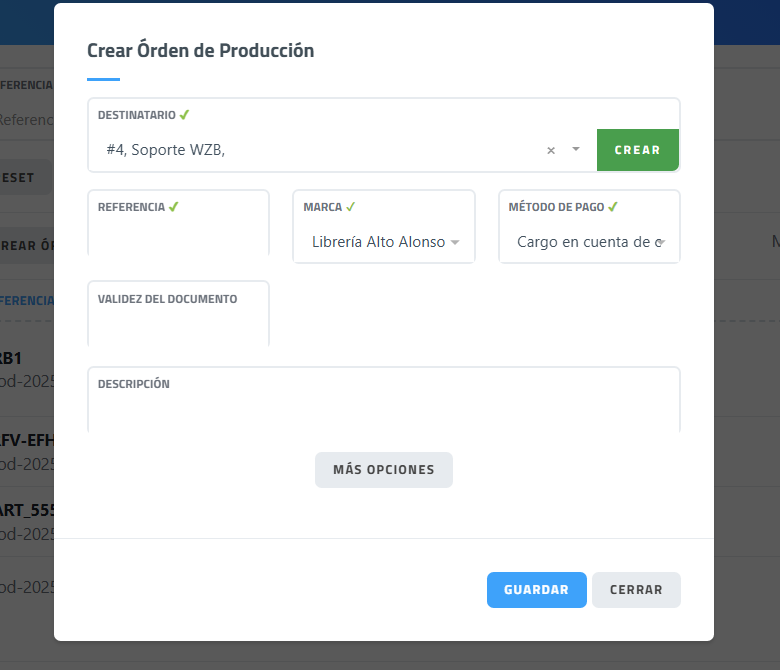
| |
|
|
|
|
| |
| |
| |
| |
|
|
| |
| |
| |
| |
| |
| |
| |
| |
| |
| |
|
|
|
|
|
|
| |
|
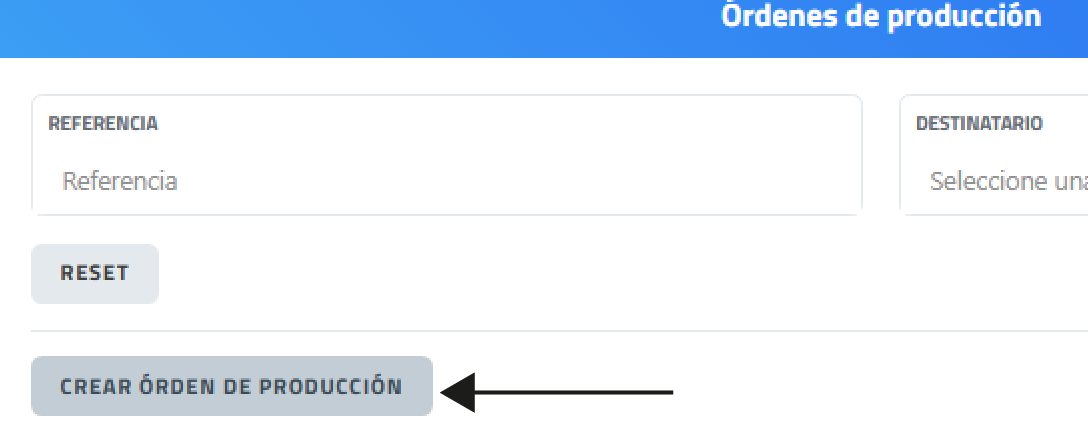
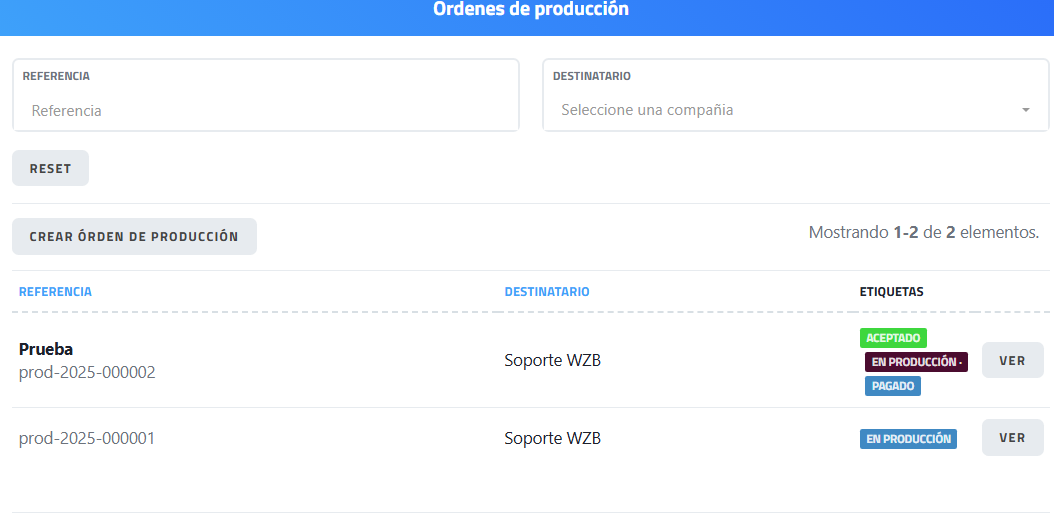
Una vez guardada la orden se mostrará en el listado ordenes de producción.En el listado de producción presenta campos de búsqueda por referencia y por Destinatario (cliente).
Crear orden de producción a partir de un documento
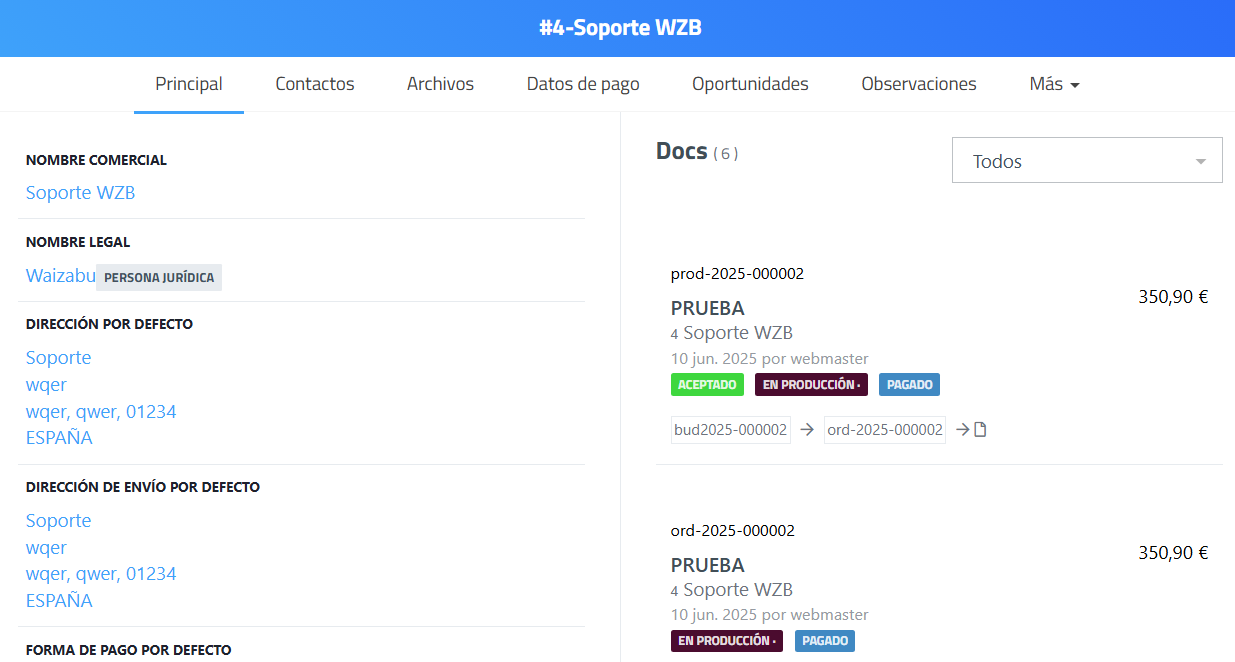
En la siguiente imagen se muestra un documento tipo Pedido.
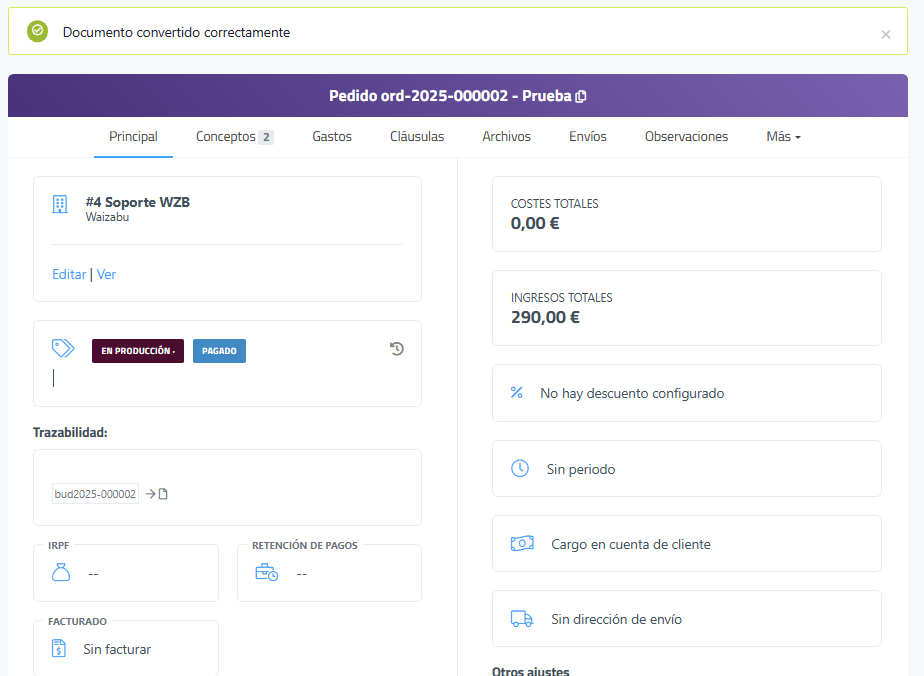
Desde el menú superior del documento hacer clic en el elemento llamado "Mas". En el menú desplegable seleccionar la opción "CONVERTIR A ...".Seleccionar en tipo de documento "Orden de producción"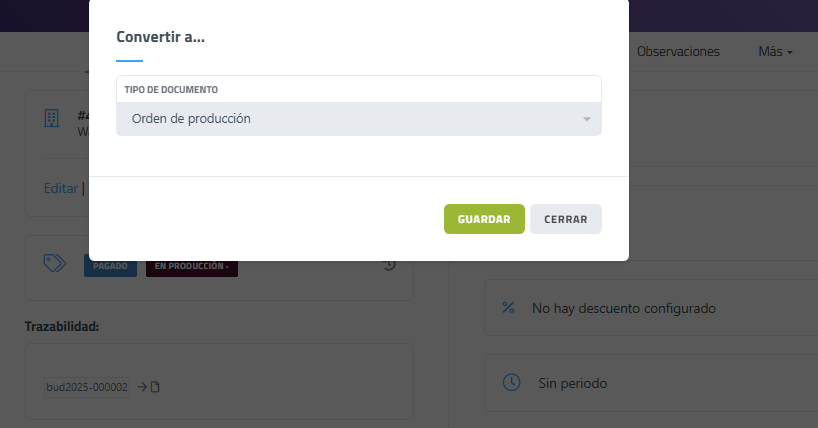
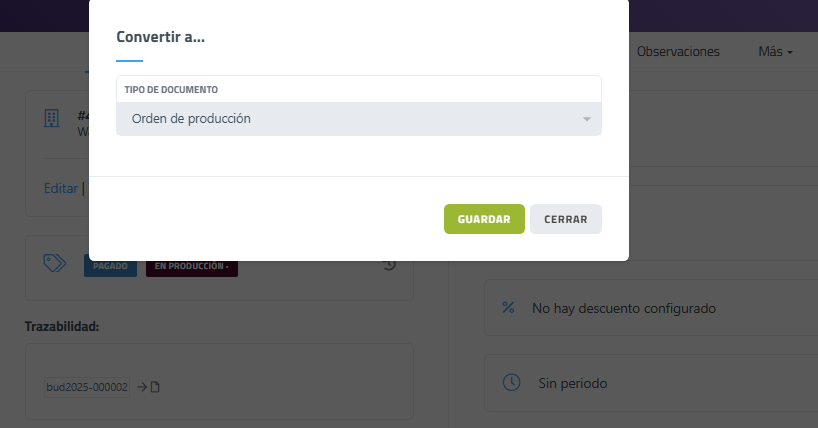
Hacer clic en botón guardar. Lleva a la página de la orden de producción del pedido que se ha creado. 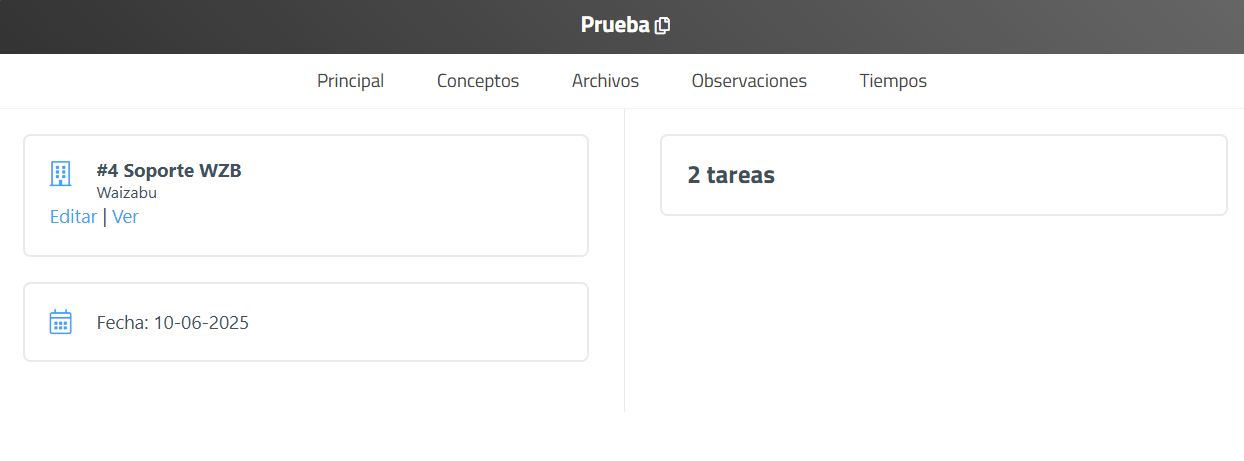
La orden de pedido muestra:
Id y nombre del cliente.Enlace a interfaz para actualizar el cliente asignado a la orden o crear uno nuevo.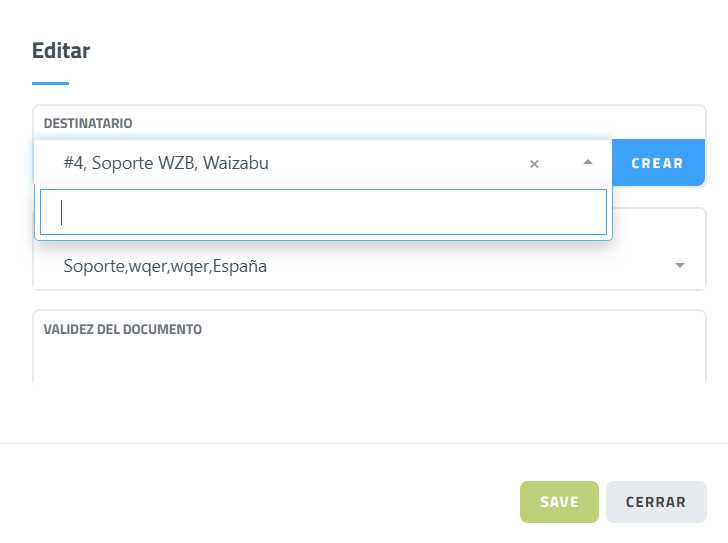
Enlace a ver el cliente y sus documentos.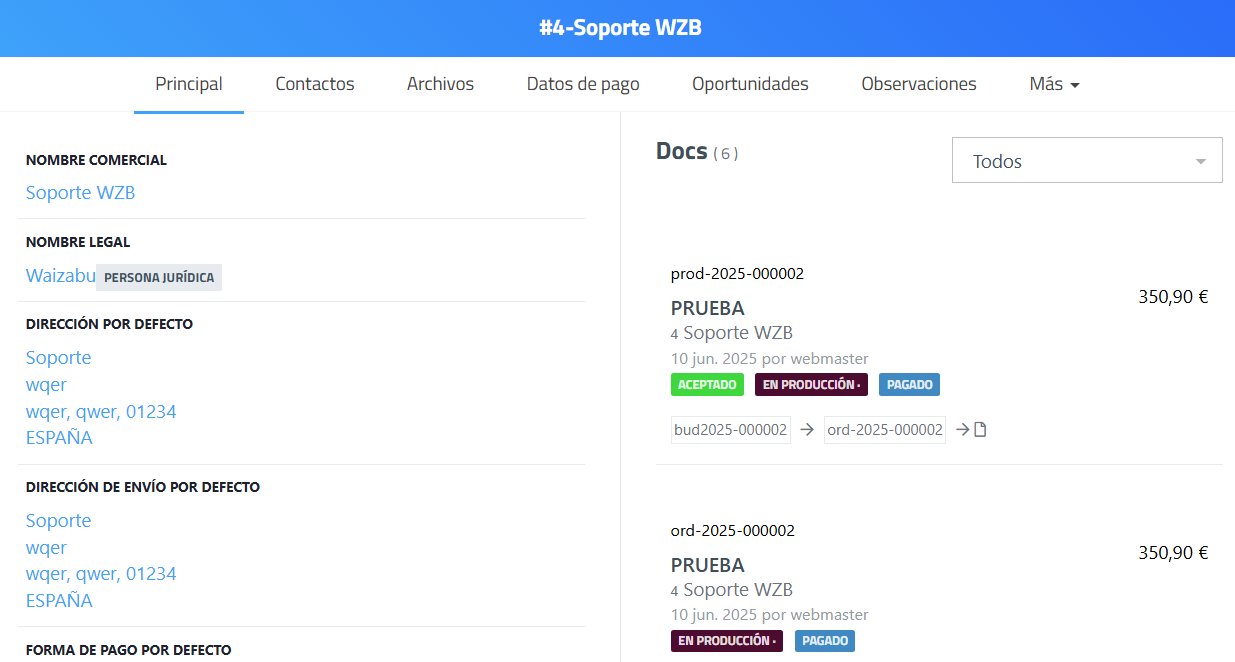
Fecha de creación de la orden de producción. Ésta no se puede actualizar.
Menú superior
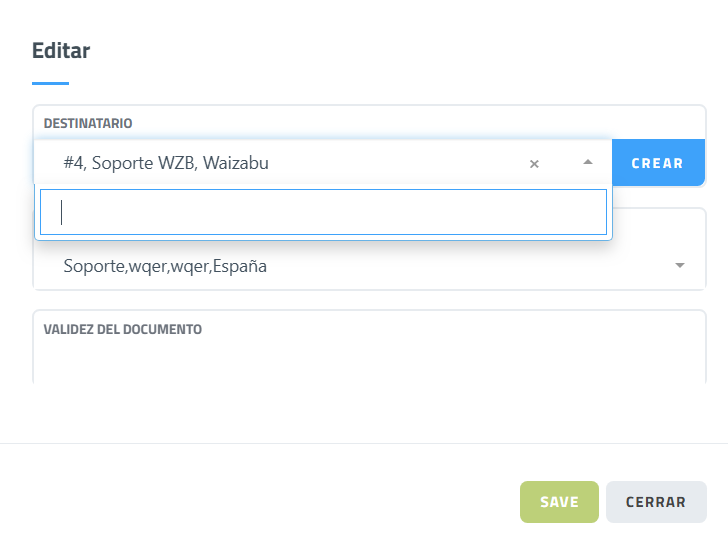


En el menú superior dispone de los siguientes elementos.
| Elemento | Funciones |
| Principal | Para acceder a la página principal de la orden |
| Archivos | Para acceder a la interfaz de subida de archivos a la orden |
| Observaciones | Para acceder a la interfaz de anotar comentarios privados en la orden |
| Tiempos | Para acceder a la interfaz de control de tiempos de la orden |
| Conceptos | Para acceder a la interfaz de detalles de tareas de la orden |
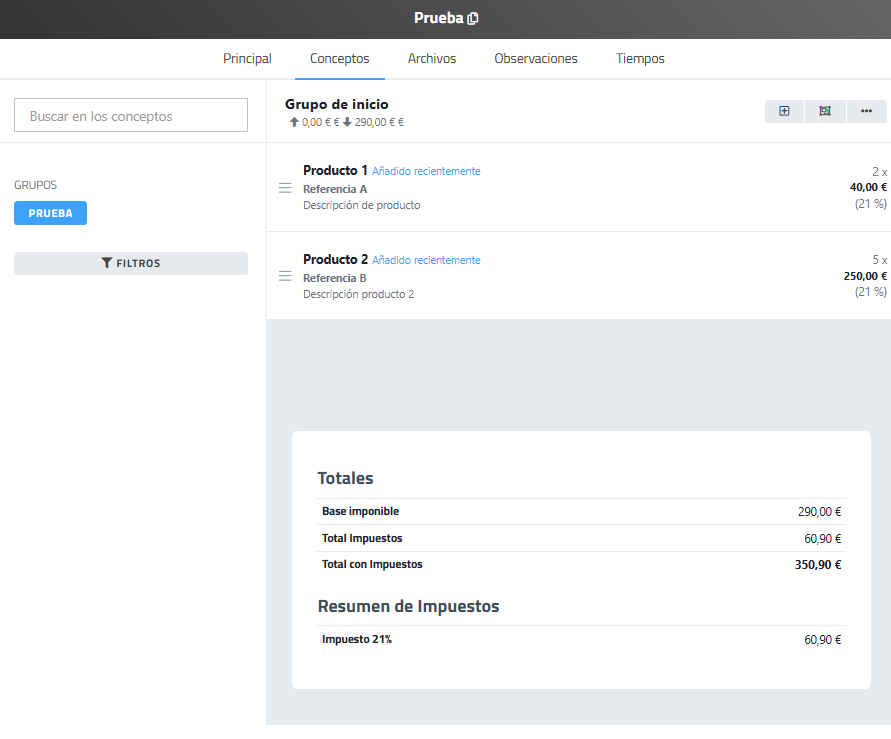
Interfaz de elemento del menú llamado "Conceptos"
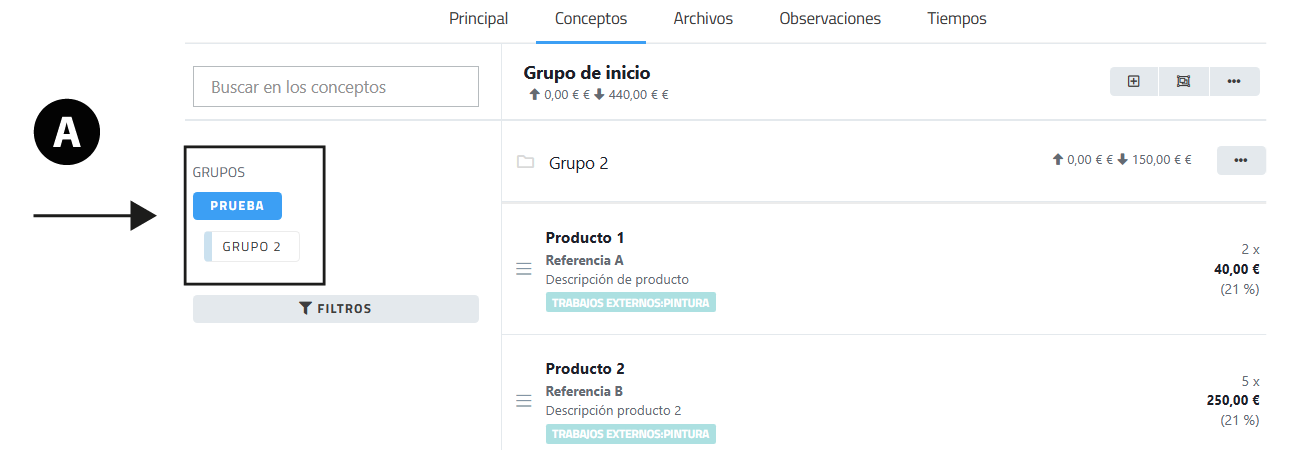
En columna izquierda muestra:
| Nombre | Observaciones |
| Buscador de conceptos | Con tres caracteres mínimo muestra resultados coincidentes. |
| Nombre del grupo | Es el nombre del grupo de conceptos dado a la orden de producción cuando se crea |
| Filtros | Botón para abrir las opciones de filtrado de conceptos |
En la columna derecha muestra:
| Nombre | Observaciones |
| Grupo de inicio | Grupo en e que se encuentran los conceptos. Una orden de producción puede tener más de un grupo de conceptos. Incluye un sistema de ordenación de conceptos por importe de mayor a menor y viceversa. |
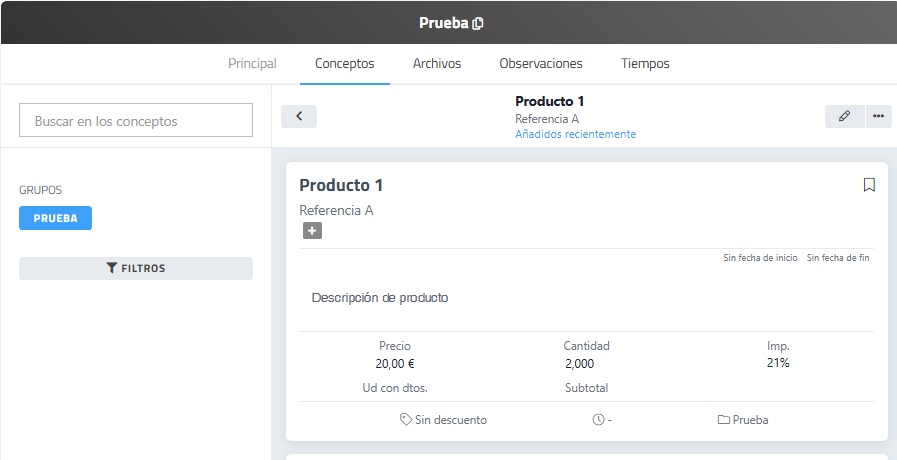
| Conceptos | Un concepto en cada fila. Destacado en negrita el nombre del concepto. Incluye un icono de líneas horizontales para reubicar verticalmente la posición de los conceptos con clic mantener, arrastrar y soltar. Muestra unidades, e importe total sin impuesto. |
| Totales | Importes totales con impuestos desglosados y totalizados. |
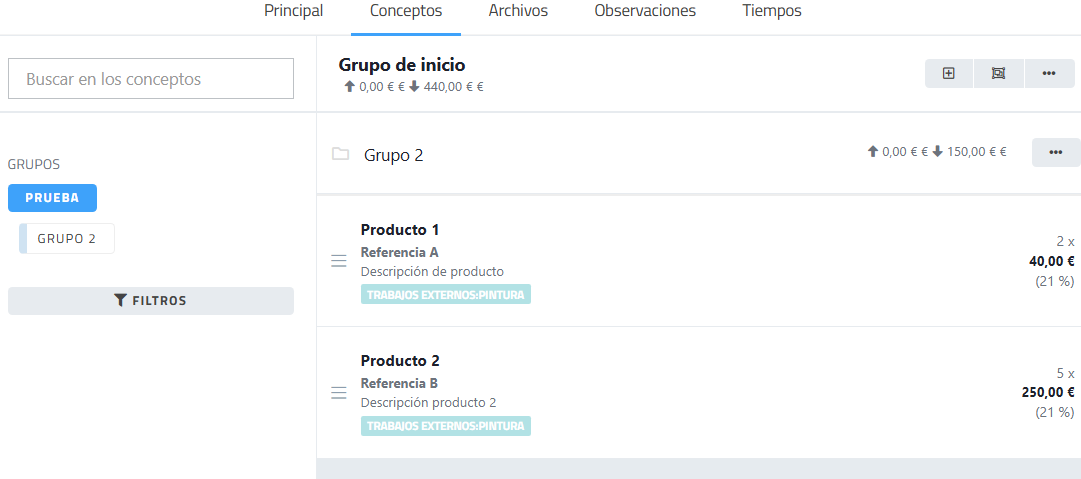
Interfaz en iconos. A la izquierda, debajo del menú horizontal de la interfaz de la orden de producción, concretamente en la página de "Conceptos" se muestra la interfaz en modo iconos.
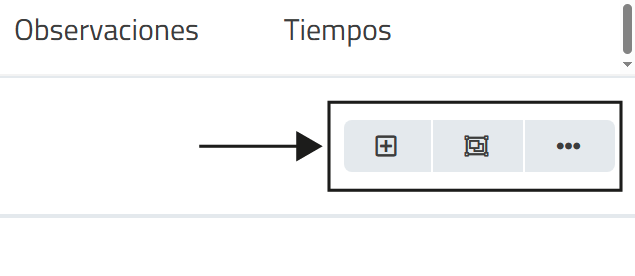
| Icono | Funcionalidad |
|
|
1. Añadir conceptos nuevos a un grupo de la orden de producción. Es posible decidir a qué grupo de conceptos se añade el nuevo elemento. |
|
|
2. Añadir grupos de conceptos. Al añadir grupos de conceptos a la orden, en la columna izquierda muestra interfaz para seleccionar cada grupo. Ver imagen A |
|
|
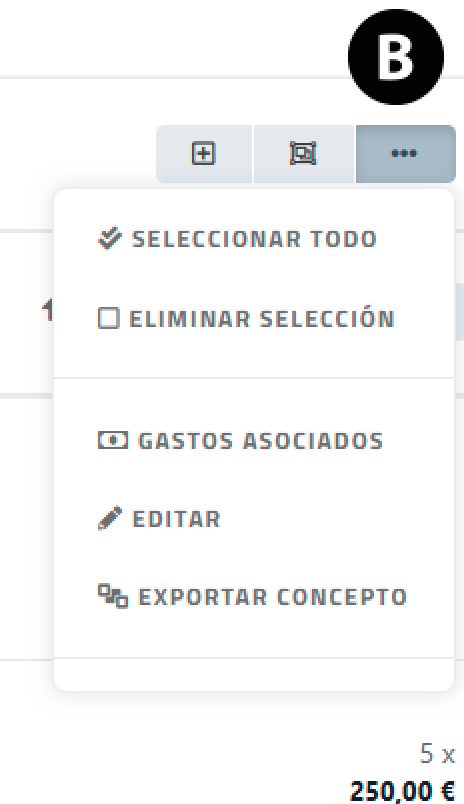
3. Abre un menú vertical con las opciones de (Ver imagen B):
|


1. Añadir conceptos a un nuevo grupo