Archivos pestaña < Crear empresa (cliente o proveedor) para documentos 3ª parte
1. Contactos en registro cliente o proveedor
| Elemento |
Función o utilidad |
|---|---|
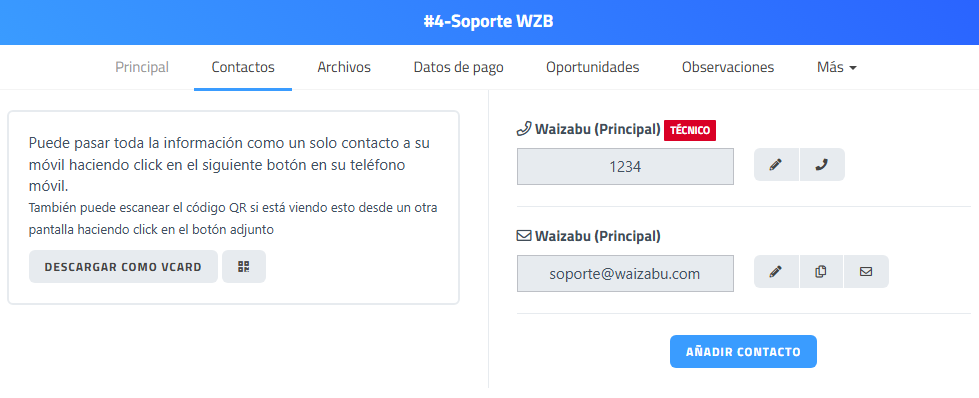
| Pestaña “Contactos” (activa) |
Muestra los datos de contacto asociados al cliente. |
| Mensaje informativo (lado izquierdo) |
Explica que se puede compartir toda la información del contacto directamente al móvil. |
| Botón “Descargar como vCard” | Permite descargar los datos del contacto en formato vCard para guardarlos en el móvil o gestor de contactos. |
| Icono de código QR | Permite generar o visualizar un código QR para escanear y guardar el contacto desde otro dispositivo. |
| Bloque de teléfono. Ejemplo; (Waizabu - Principal) |
Muestra el nombre dado a la entrada del téfono. |
| Etiqueta “Técnico” (teléfono) | Indica que este teléfono está configurado para comunicaciones técnicas (por ejemplo, Helpdesk). |
| Número de teléfono |
Campo que muestra el número registrado. |
| Icono de editar (lápiz) | Permite modificar el número de teléfono. Se explica con detalle en la sección 1.1 de esta página del manual. |
| Icono de llamada (teléfono) |
Permite iniciar una llamada al número registrado (si el dispositivo lo permite). |
| Bloque de email ejemplo; (Waizabu - Principal) |
Muestra el nombre dado a la entrada del correo electrónico principal asociado al cliente. |
| Dirección de email |
Campo que muestra el email registrado. |
| Icono de editar (email) |
Permite modificar la dirección de correo electrónico. Se explica con detalle en la sección 1.1 de esta página del manual. |
| Icono de copiar |
Permite copiar la dirección de email al portapapeles. |
| Icono de enviar correo (sobre) |
Permite abrir el cliente de correo para enviar un email directamente. |
| Botón “Añadir contacto” | Permite crear un nuevo contacto adicional de teléfono o correo electrónico asociado al cliente. |
1.1 Editar o añadir contacto
Para añadir un contacto clic en botón "AÑADIR CONTACTO".
| Elemento | Función o utilidad |
|---|---|
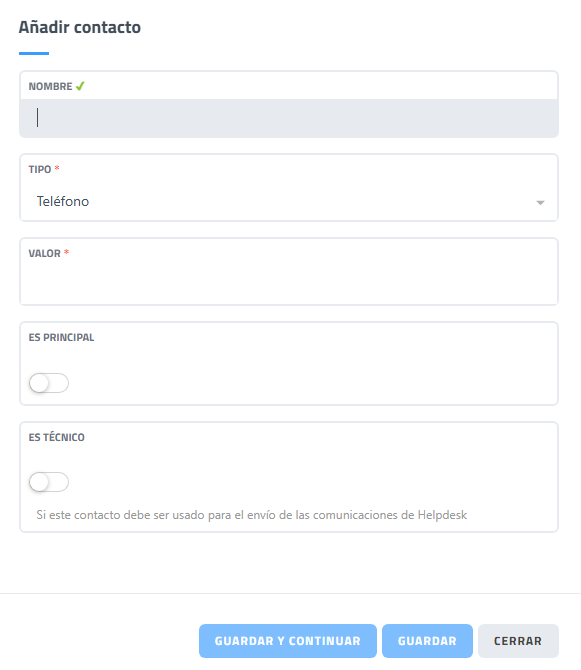
| Título “Añadir contacto” | Indica que se está creando un nuevo dato de contacto asociado a la ficha del cliente o proveedor. |
| Nombre ✓ | Campo para introducir el nombre o etiqueta identificativa del contacto (por ejemplo, “Principal”, “Soporte”, “Administración”). El check indica validación correcta. |
| Tipo * |
Campo desplegable obligatorio que permite seleccionar el tipo de contacto (por ejemplo, Teléfono o Email).
|
| Valor * | Campo obligatorio donde se introduce el dato concreto del contacto (número de teléfono o dirección de correo electrónico, según el tipo seleccionado). |
| Interruptor “Es principal” | Permite indicar si este será el contacto principal por defecto dentro de su tipo. |
| Interruptor “Es técnico” | Permite indicar si este contacto se utilizará para el envío de comunicaciones técnicas (por ejemplo, desde el sistema de Helpdesk). |
| Texto informativo bajo “Es técnico” | Explica que, si se activa, este contacto será utilizado para comunicaciones técnicas automáticas. |
| Botón “Guardar y continuar” | Guarda el contacto creado y mantiene abierta la interfaz para añadir otro contacto adicional. |
| Botón “Guardar” |
Guarda el contacto y cierra el formulario. |
| Botón “Cerrar” |
Cierra la ventana sin guardar los cambios realizados. |
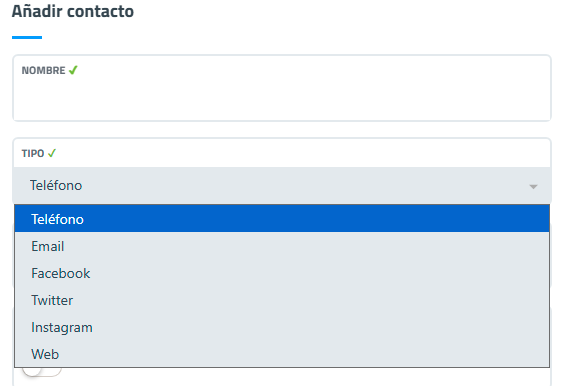
Se pueden añadir tantos contactos como sean necesarios.
Para editar un contacto ya creado clic en botón icono de lápiz.
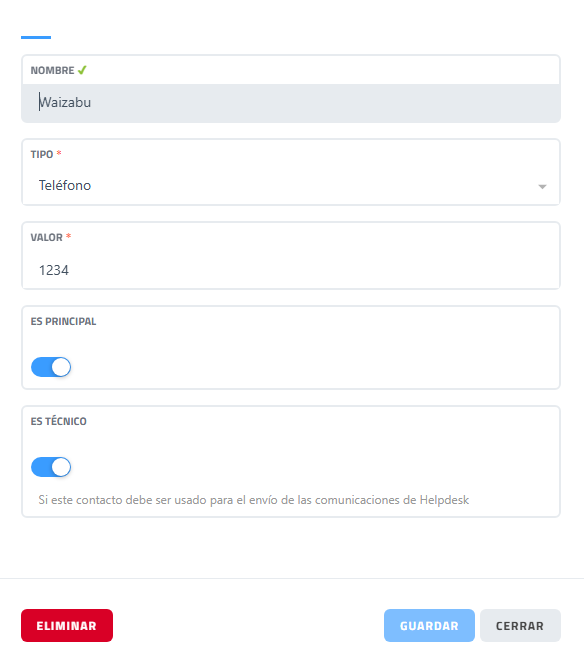
Ejemplo de interfaz de actualización de contacto.