
2.4.4 "Archivos" pestaña - Interfaz < Ficha de cliente < Clientes / Proveedores
1. Archivos en registro cliente o proveedor
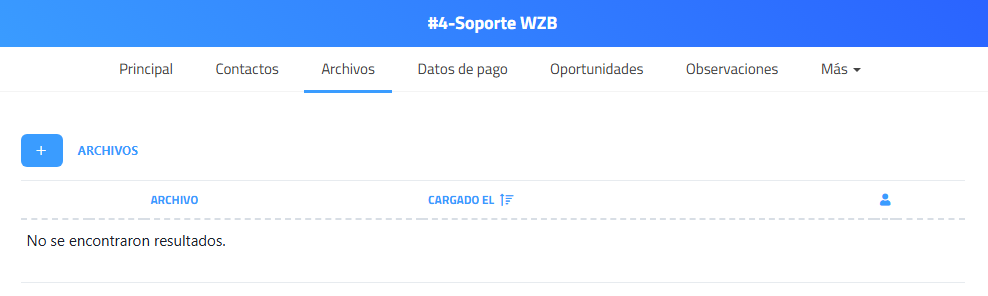
Permite adjuntar y gestionar documentos relacionados con el cliente o proveedor dentro del registro en ENICO. Aquí se pueden cargar archivos como contratos, documentos legales, comprobantes, fichas técnicas u otros documentos relevantes.
Mediante el botón “+”, el usuario puede subir nuevos archivos, los cuales quedarán asociados al registro y disponibles para consulta posterior. La lista muestra los documentos cargados junto con información básica como nombre del archivo, fecha de carga y usuario que lo subió.
Los archivos subidos se pueden descargar.
Esta sección facilita centralizar la documentación vinculada al contacto, manteniendo toda la información organizada dentro del ERP.
|
Elemento |
Función o utilidad |
|---|---|
| Pestaña “Archivos” (activa) |
Muestra los documentos y archivos adjuntos asociados a la ficha del cliente. |
| Botón “+” (Añadir archivo) |
Permite subir o adjuntar un nuevo archivo al registro del cliente. |
| Columna “Archivo” |
Muestra el nombre del archivo adjunto. |
| Columna “Cargado el” | Indica la fecha en la que el archivo fue subido al sistema. |
| Icono de ordenación (en cabecera) | Permite ordenar los archivos por fecha u otros criterios disponibles. |
| Icono de usuario |
Indica o permite visualizar qué usuario realizó la carga del archivo. |
| Mensaje “No se encontraron resultados” | Indica que actualmente no hay archivos adjuntos en la ficha del cliente. |
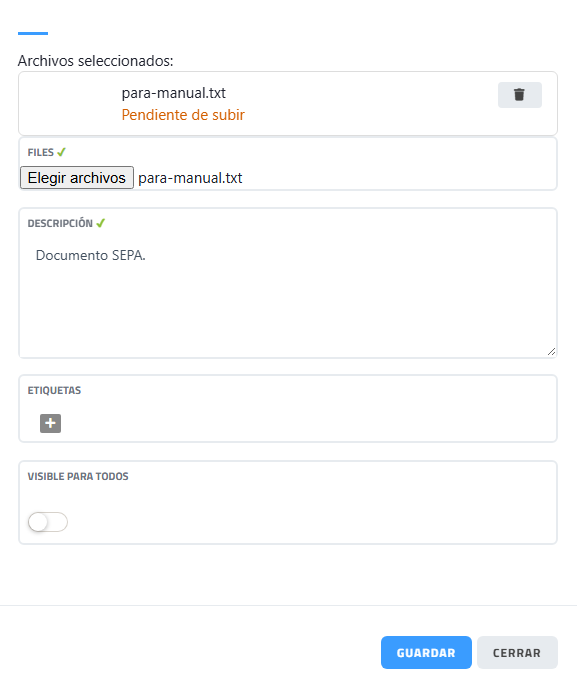
1.1 Interfaz “Archivos” cuando se ha seleccionado/cargado un archivo antes de guardar.
|
Elemento |
Función o utilidad |
|---|---|
| Sección “Archivos seleccionados” |
Muestra los archivos que han sido elegidos y están pendientes de confirmación o subida definitiva. |
| Nombre del archivo (ej. para-manual.txt) |
Indica el nombre del archivo seleccionado para adjuntar al registro. |
| Estado “Pendiente de subir” |
Informa que el archivo aún no ha sido guardado definitivamente en el sistema. |
| Icono de papelera |
Permite eliminar el archivo seleccionado antes de guardarlo. |
| Sección “Files” ✓ |
Campo validado que permite seleccionar o cambiar el archivo desde el equipo local. |
| Botón “Elegir archivos” |
Abre el explorador del sistema para seleccionar uno o varios archivos. |
| Nombre del archivo junto al selector |
Confirma visualmente qué archivo ha sido seleccionado. |
| Campo “Descripción” ✓ |
Permite añadir una descripción explicativa del archivo (por ejemplo, “Documento SEPA”). El check indica validación correcta. |
| Campo “Etiquetas” |
Permite asociar etiquetas al archivo para facilitar su clasificación o búsqueda posterior. |
| Botón “+” en Etiquetas |
Permite añadir una nueva etiqueta al archivo. |
| Interruptor “Visible para todos” | Permite definir si el archivo será accesible para todos los usuarios con acceso a la ficha o solo para perfiles con permisos específicos. |
| Botón “Guardar” | Sube y guarda definitivamente el archivo en la ficha del cliente. |
| Botón “Cerrar” |
Cierra la ventana sin completar la subida del archivo. |
Los archivos subidos estarán disponibles para ser descargados.