
2.4.5 "Datos de pago" pestaña - Interfaz < Ficha de cliente < Clientes / Proveedores
1. Datos de pago en registro cliente o proveedor
Permite registrar las cuentas bancarias asociadas al cliente o proveedor, las cuales se utilizarán para realizar o recibir pagos dentro del ERP ENICO.
En este apartado se pueden introducir datos como el nombre de la cuenta, indicar si será la cuenta principal, y completar la información bancaria necesaria, incluyendo país del IBAN, código IBAN, número de cuenta IBAN y código BIC.
Estos datos facilitan la gestión de transferencias y operaciones financieras, permitiendo que el sistema utilice automáticamente la cuenta registrada en procesos de facturación, cobros o pagos.
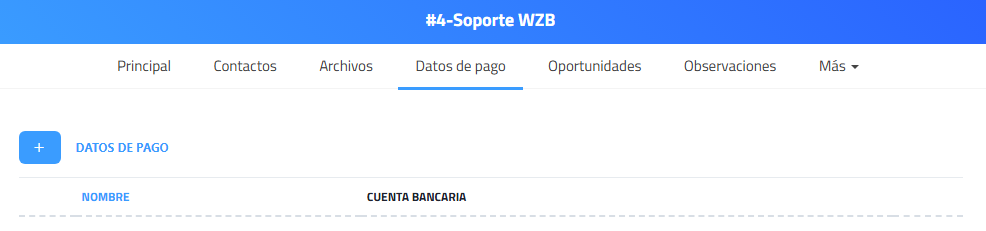
| Elemento | Función o utilidad |
|---|---|
| Pestaña “Datos de pago” (activa) |
Muestra las cuentas bancarias u otra información financiera asociada al cliente. |
| Botón “+” (Añadir dato de pago) |
Permite registrar una nueva cuenta bancaria del cliente o proveedor. Se explica con detalle en la sección 1.1 de esta página del manual. |
| Columna “Nombre” | Muestra la denominación o etiqueta identificativa de la cuenta bancaria (por ejemplo, “Cuenta principal”, “SEPA”, etc.). |
| Columna “Cuenta bancaria” | Muestra el número de cuenta o IBAN asociado al cliente. |
| Línea de separación punteada (cabecera de tabla) | Delimita visualmente el encabezado del listado de datos de pago. |
| Mensaje “No se encontraron resultados” |
Indica que actualmente no existen cuentas bancarias registradas en la ficha del cliente. |
1.1 Añadir datos de pago” dentro del registro de registro de cliente o proveedor
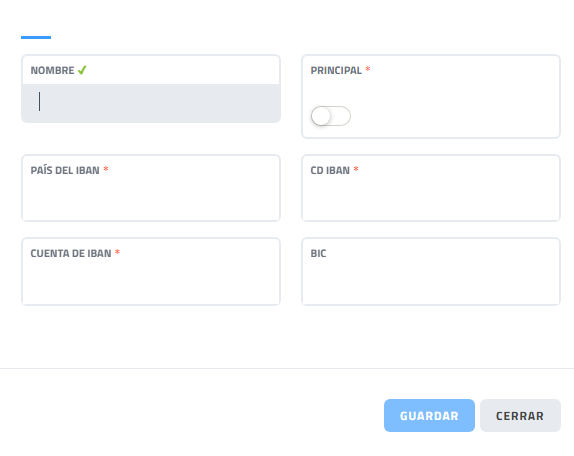
| Elemento |
Función o utilidad |
|---|---|
| Campo “Nombre” ✓ | Permite introducir una etiqueta identificativa para la cuenta bancaria (por ejemplo, “Cuenta principal”, “SEPA clientes”, etc.). El check indica validación correcta del campo. |
| Interruptor “Principal” * |
Permite indicar si esta cuenta será la cuenta bancaria principal por defecto del cliente. Campo obligatorio a nivel de definición funcional (debe existir una cuenta principal si hay varias). |
| País del IBAN * | Permite seleccionar el país correspondiente al IBAN. Es obligatorio para validar correctamente la estructura del número de cuenta. |
| CD IBAN * |
Campo para introducir los dígitos de control del IBAN. Forma parte de la validación bancaria. |
| Cuenta de IBAN * |
Campo para introducir el número completo de la cuenta bancaria (sin el prefijo del país ni los dígitos de control, según la configuración del sistema). Campo obligatorio. |
| BIC | Permite introducir el código BIC/SWIFT de la entidad bancaria. Puede ser obligatorio o no según configuración o normativa. |
| Botón “Guardar” | Guarda la cuenta bancaria en la ficha del cliente. |
| Botón “Cerrar” | Cierra el formulario sin guardar los datos introducidos. |
2. Mandatos SEPA
El mandato SEPA registra la autorizacin del cliente para domiciliar cobros en una cuenta bancaria concreta.
- Guarde primero la cuenta correcta en la pestaa Datos de pago de la ficha del cliente.
- Abra la pestaa Mandatos SEPA y pulse el botn de aadir.
- Seleccione el dato de pago correspondiente y compruebe el nombre del deudor, el IBAN, el BIC y la referencia.
- Introduzca la Fecha de firma en formato da-mes-ao; por ejemplo,
19-08-2026. - Marque el mandato como predeterminado si debe ser el habitual para esa empresa y guarde los cambios.
Importante: el IBAN del mandato debe coincidir con el IBAN utilizado para cobrar la factura. Un mandato de otra cuenta no autoriza el cobro.
Si aparece un error al guardar la fecha, compruebe que utiliza dos dgitos para el da, dos para el mes y cuatro para el ao.