4.9 Gestión de los turnos por administrador - Portal del empleado
Introducción
La interfaz “Gestión de turnos” permite administrar el calendario laboral de los empleados, definiendo los distintos tipos de turnos y días asociados a cada persona. Desde esta sección se pueden consultar, modificar y planificar los días laborales, festivos, vacaciones u otros tipos de jornada.
El sistema presenta un calendario anual organizado por meses, donde cada día se identifica mediante colores según el tipo de turno asignado, facilitando una visualización clara de la planificación laboral.
Disponible para usuarios con permiso para gestionarlos.
Se presentan dos modos de gestión de turnos:
- Otros > Gestión de turnos
- Otros > Gestión de turnos en masa
1. Otros > Gestión de turnos
Una vez configurados los días no laborables y los tipos de turno, el administrador con permisos dispone de una herramienta para definir los turnos de manera sencilla.
1.1 Se presenta un formulario donde el administrador selecciona a la persona a la que se le asignará el turno.
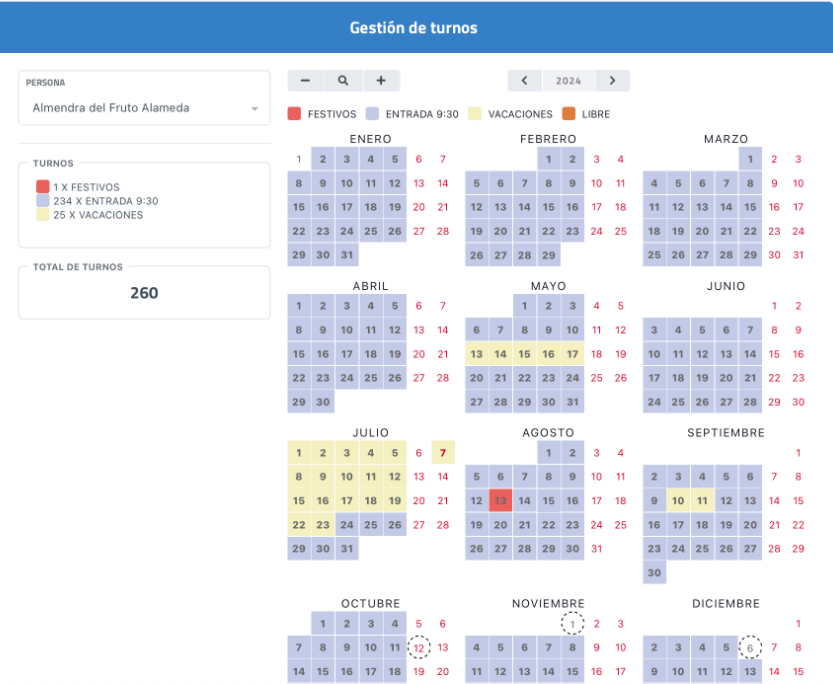
| Elemento |
Funcionalidad |
|---|---|
| Persona |
Permite seleccionar el empleado cuyo calendario de turnos se desea visualizar y gestionar. |
| Turnos |
Muestra un resumen de los tipos de turno asignados al empleado durante el periodo visualizado. |
| Total de turnos |
Indica el número total de turnos registrados para el empleado. |
| Controles de edición |
Permiten activar herramientas para buscar, añadir o modificar turnos en el calendario. |
| Selector de año |
Permite cambiar el año visualizado en el calendario. |
| Leyenda de turnos |
Identifica los distintos tipos de turnos mediante colores (festivos, horario de entrada, vacaciones o día libre). |
| Calendario anual |
Muestra el conjunto de meses del año con los días correspondientes. |
| Días del calendario |
Cada día aparece marcado con un color que indica el tipo de turno asignado. |
Es importante destacar que solo se pueden diseñar calendarios sobre aquellas personas que tengan el permiso de ver sus turnos. Si una persona no tiene este permiso, no aparecerá en el diseñador de turnos, impidiendo su selección.
1.2 Pasos para definir los turnos
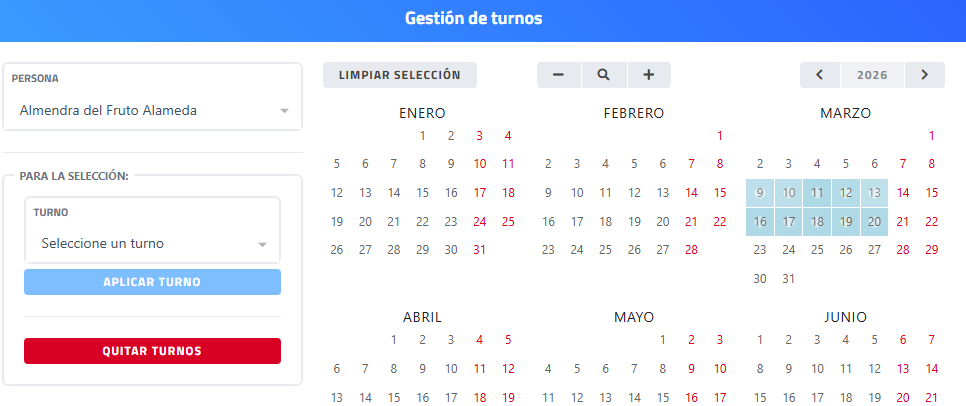
- Se selecciona el usuario del turno a añadir.
- El administrador elige el tipo de turno correspondiente.
- Luego, selecciona los días del calendario mediante un sistema de “pinchar y arrastrar”, como si estuviera pintando, para elegir los días que abarca el turno.
- Pulsar el botón "Aplicar Turno", para que se asigna el turno seleccionado a los días que se han marcado en el calendario, permitiendo al administrador “pintar” el calendario de cada persona de forma rápida y visual.
- Para quitar turnos proceder según los pasos anteriores hasta el 3 inclusive. Pero en este supuesto hacer clic en botón "QUITAR TURNOS"
2. Otros > Gestión de turnos en masa
La interfaz “Gestión de turnos en masa” permite planificar y modificar los turnos de varios empleados de forma simultánea. Esta funcionalidad facilita la organización del calendario laboral cuando es necesario aplicar cambios o asignaciones de turnos a múltiples usuarios en un mismo periodo.
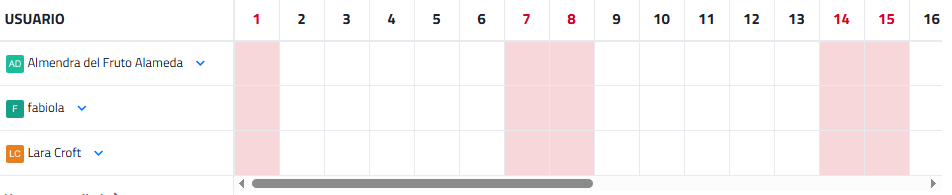
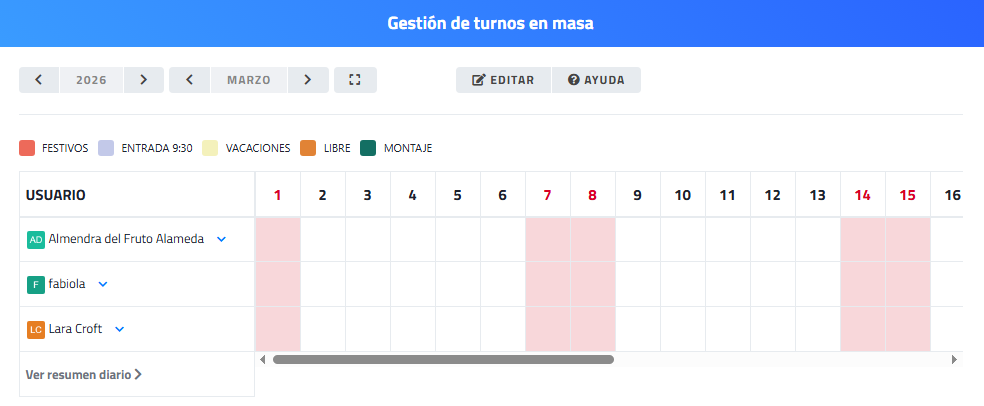
La interfaz muestra una vista en forma de tabla, donde las filas representan a los empleados y las columnas corresponden a los días del mes seleccionado. Cada celda permite visualizar o asignar el tipo de turno correspondiente mediante códigos de color.
2.2 Pasos para definir los turnos en masa
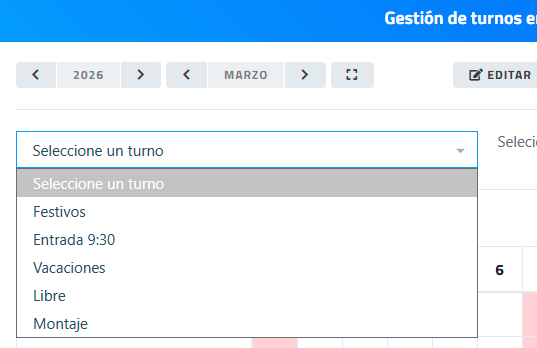
- Clic en botón "EDITAR"
- Elegir el tipo de turno correspondiente.
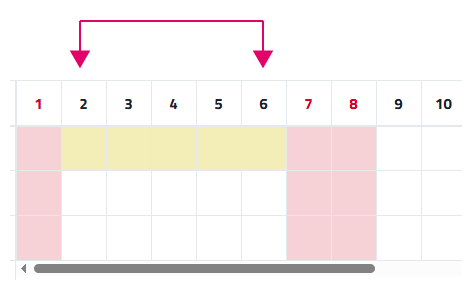
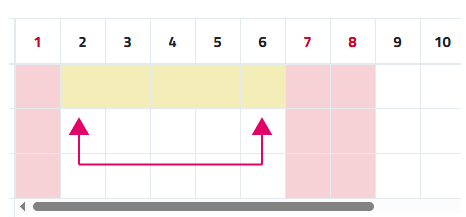
- Seleccionar el usuario al que se va a asignar turnos. Para elegir los días que abarca el turno se seleccionan los días del calendario mediante el método de “pinchar y arrastrar”, como si se estuvieran pintando la serie de casillas contiguas de días del mes.
Los días no laborable no se pueden seleccionar.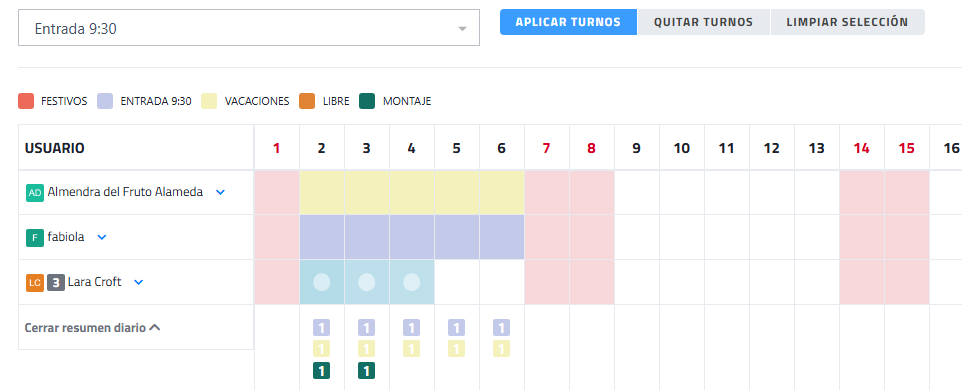
- Finalmente, al pulsar el botón "APLICAR TURNOS", se asignará el turno seleccionado a los días que se han marcado en el calendario y a los usuarios de las casillas de días seleccionados. La gestión masiva de turnos permite al administrador “pintar” el calendario de cada persona de forma rápida y visual.
- Botón "QUITAR TURNOS". Permite eliminar los días de turno seleccionados.
- Botón "LIMPIAR SELECCIÓN" permite deseleccionar los seleccionados.
|
Elemento de la interfaz |
Funcionalidad |
|---|---|
| Selector de año |
Permite seleccionar el año que se desea visualizar o gestionar. |
| Selector de mes |
Permite cambiar el mes que se muestra en la planificación de turnos. |
| Modo de pantalla completa |
Permite ampliar la interfaz para visualizar más información del calendario. |
| Editar |
Activa el modo de edición para realizar cambios en los turnos de los empleados. Al hacer clic en este botón se despliega un selector de los tipos de turnos. Seleccionar el que se quiera planificar.
|
| Ayuda |
Abre la sección de ayuda relacionada con la gestión de turnos. |
| Leyenda de turnos |
Muestra los distintos tipos de turnos disponibles, identificados mediante colores (festivos, entrada, vacaciones, libre, montaje, etc.).
|
| Tabla de planificación |
Muestra la planificación de turnos organizada por usuarios y días del mes.
|
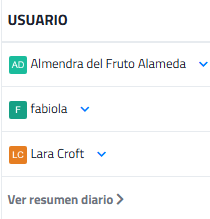
| Usuario |
Columna que muestra los empleados incluidos en la planificación.
|
| Días del mes |
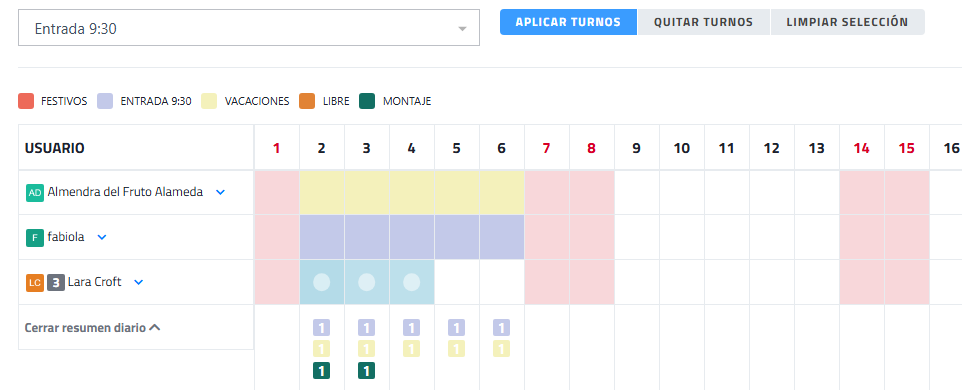
Columnas que representan los días laborables del mes seleccionados. En la imagen de ejemplo para reflejar las vacaciones de un trabajador.
|
| Celdas de turno |
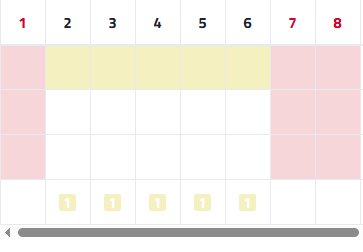
Indican el tipo de turno asignado a cada usuario en un día concreto mediante un color. En la imagen de ejemplo para reflejar las vacaciones de un trabajador. El resto de filas pertenecen a los turnos sin definir del resto de usuarios con permiso para ver sus turnos.
|
| Ver resumen diario |
Permite acceder a un resumen de los turnos asignados para cada día. Mismo ejemplo anterior de vista de turnos masivos en vista resumen diario abierto. En este ejemplo no hay más de un turno por día.
|
| Barra de desplazamiento horizontal |
Permite desplazarse por la tabla para visualizar todos los días del mes cuando no caben en pantalla. |