
7.4 Sección “Mis temporizadores” interfaz - Control de Tiempos
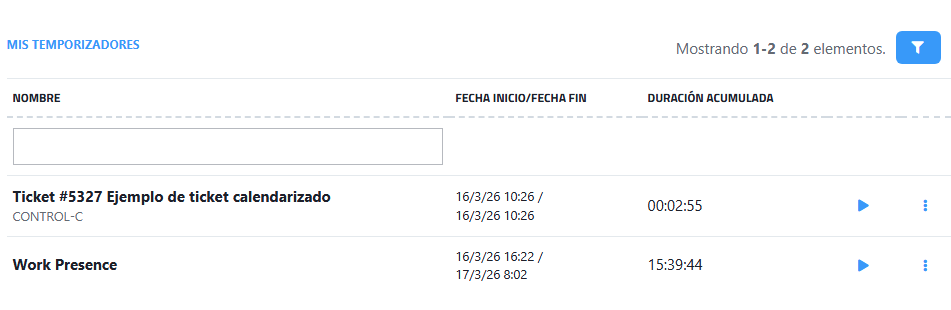
La pantalla “Mis temporizadores” muestra un listado de los temporizadores asociados al usuario, permitiendo visualizar de forma rápida el estado y la duración acumulada de cada uno.
Desde esta vista, el usuario puede identificar los temporizadores activos o registrados, consultar sus fechas de inicio y fin, y acceder a acciones rápidas como iniciar o gestionar cada temporizador. También dispone de opciones de filtrado para facilitar la búsqueda de registros específicos.
|
Elemento |
Funcionalidad |
|---|---|
| Sección “Mis temporizadores” |
Muestra el listado de registros de tiempo del usuario. |
| Botón de filtro |
Permite aplicar filtros al listado de registros.
|
| Campo de búsqueda |
Permite filtrar los temporizadores por nombre. |
| Columna “Nombre” |
Indica el nombre del ticket o registro de tiempo. |
| Columna “Fecha inicio/fecha fin” |
Muestra las fechas y horas de inicio y fin del registro. |
| Columna “Duración acumulada” |
Indica el tiempo total registrado. |
| Botón de reproducción (play) |
Permite iniciar, pausar y reanudar el temporizador. |
| Menú de acciones (se explican las acciones a continuación) |
Permite acceder a opciones adicionales del registro. El listado muestra un resumen agregado, no el detalle individual de cada imputación.
|
| Indicador de resultados |
Muestra el número de temporizadores visibles. |
1. Menú de acciones
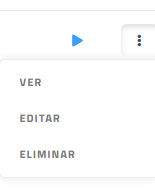
Permite acceder a opciones adicionales del registro de temporizadores. Las acciones disponibles son las siguientes:
1.1 "VER" acción con temporizador interfaz
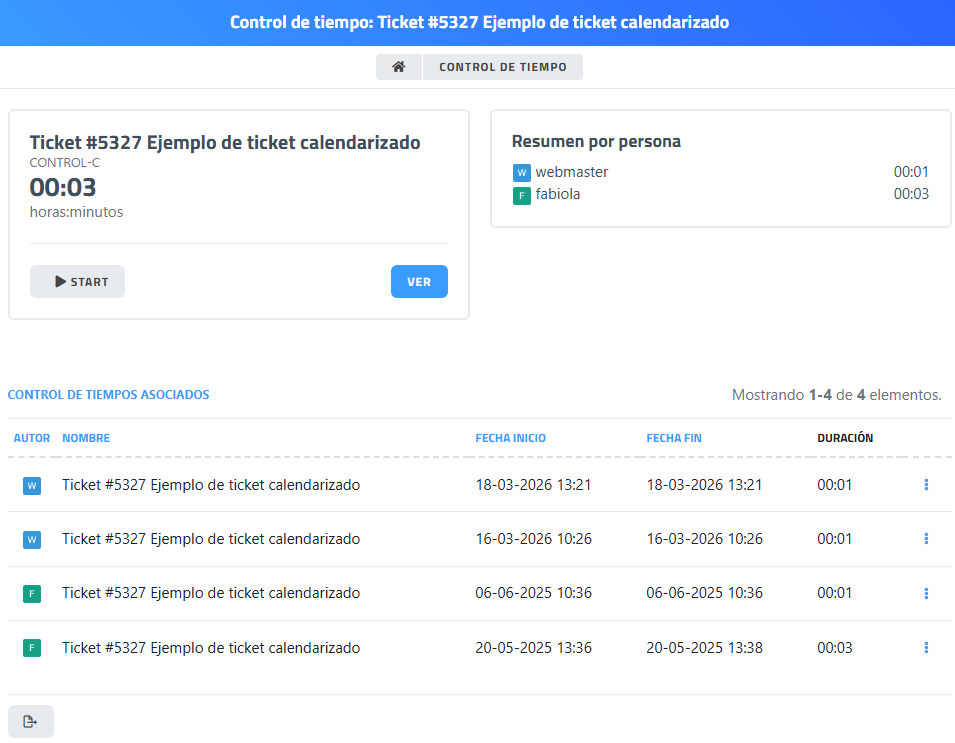
La vista de detalle de registro de temporizador permite consultar toda la información asociada a un ticket o elemento específico dentro del control de tiempos. Muestra el tiempo total acumulado, el desglose por usuario y el listado detallado de todas las imputaciones realizadas, incluyendo fechas, duración y autor.
|
Elemento |
Función |
|---|---|
| Título del ticket |
Muestra el nombre e identificador del ticket. |
| Tiempo total |
Indica el tiempo acumulado registrado en el ticket. |
| Formato horas:minutos |
Presenta el tiempo total en formato legible (hh:mm). |
| Botón START |
Permite iniciar un nuevo temporizador para el ticket. |
| Botón VER |
Permite acceder o refrescar el detalle del registro. |
| Resumen por persona |
Muestra el tiempo registrado por cada usuario. |
| Listado de tiempos asociados |
Muestra todas las imputaciones registradas para el ticket. |
| Columna Autor |
Indica el usuario que realizó el registro. |
| Columna Nombre |
Muestra el nombre del ticket o elemento asociado. |
| Columna Fecha inicio |
Indica la fecha y hora de inicio de cada registro. |
| Columna Fecha fin |
Indica la fecha y hora de finalización del registro. |
| Columna Duración |
Muestra la duración de cada imputación. |
| Menú de acciones (⋮) |
Permite acceder a opciones adicionales sobre cada registro (editar, etc.). Permite acceder a opciones adicionales del registro de tiempos de un registro de temporizador concreto.
|
| Indicador de usuario (inicial) |
Identifica visualmente al autor mediante iniciales. |
| Botón exportar |
Permite exportar el listado de registros . |
1.2 "EDITAR" acción con temporizador interfaz
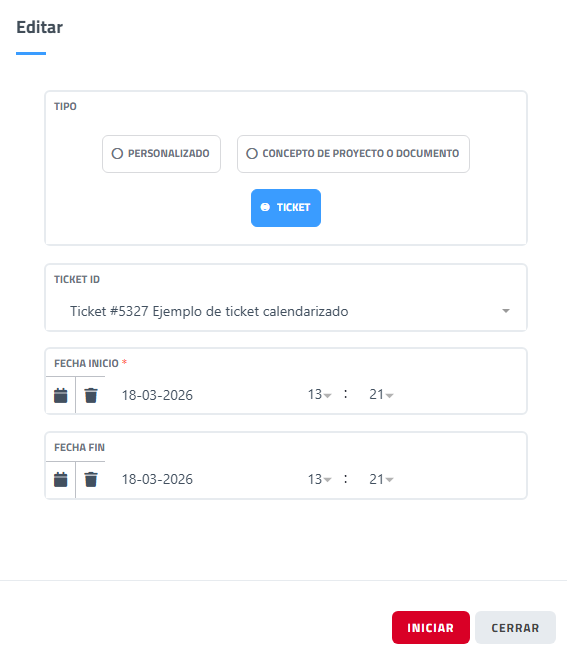
La vista de edición de registro de tiempo se accede desde el botón VER y permite modificar una imputación existente. El usuario puede cambiar el tipo de registro, el elemento asociado y ajustar las fechas y horas de inicio y fin.
| Elemento |
Función |
|---|---|
| Tipo |
Permite modificar el tipo de imputación de tiempo. |
| Personalizado |
Mantiene o asigna el registro sin vinculación a elementos. |
| Concepto de proyecto o documento |
Permite asociar el registro a un proyecto o documento. |
| Ticket |
Permite vincular el registro a un ticket (opción seleccionada). |
| Ticket ID |
Permite seleccionar o cambiar el ticket asociado al registro. |
| Fecha inicio |
Define la fecha y hora de inicio del registro (campo obligatorio). |
| Icono calendario (inicio) |
Abre el selector de fecha de inicio. |
| Icono eliminar (inicio) |
Elimina la fecha de inicio seleccionada. |
| Fecha fin |
Define la fecha y hora de finalización del registro. |
| Icono calendario (fin) |
Abre el selector de fecha de fin. |
| Icono eliminar (fin) |
Elimina la fecha de fin seleccionada. |
| Botón INICIAR |
Guarda los cambios realizados en el registro. |
| Botón CERRAR |
Cancela la edición y cierra la ventana. |
3. "ELIMINAR" acción con temporizador interfaz
Elimina el registro del temporizador.