
15.3 Configuración módulo Wakaprint Carritos
Desde la opción del navegador lateral Wakaprint > se presentan dos opciones, un de ellas es la de "Carritos".
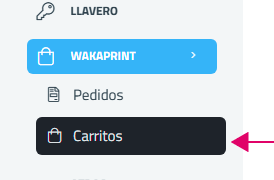
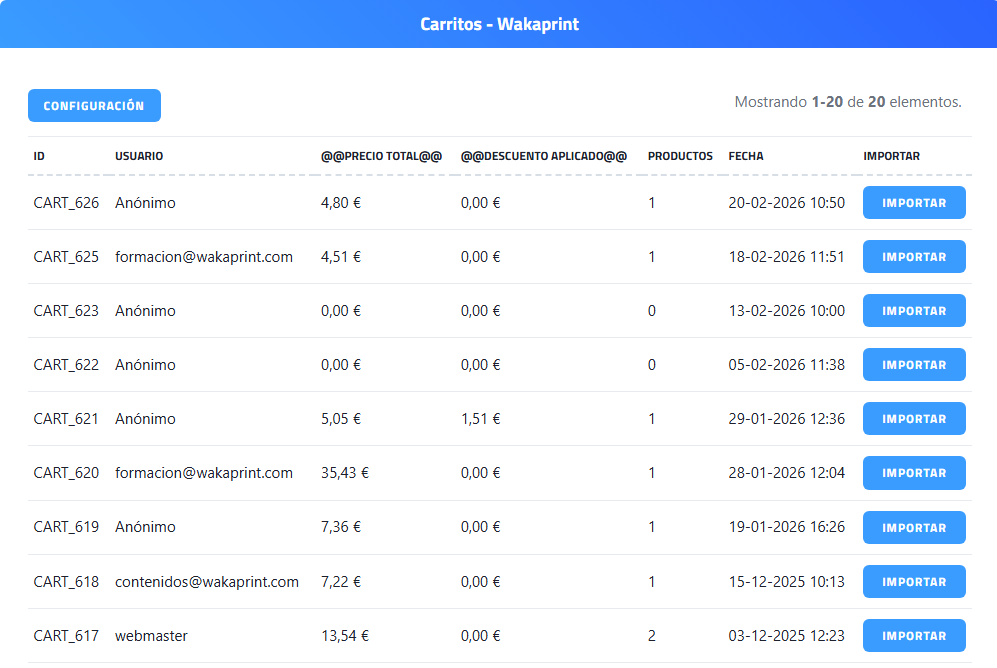
Al hacer clic en esta opción lleva a la vista en lista de todos los carritos que tiene la tienda Wakaprint conectada con el ERP ENICO.
1. Interfaz carritos en lista
|
Elemento |
Explicación |
|---|---|
| Título: "Carritos - Wakaprint" |
Encabezado principal que indica que el usuario se encuentra en el módulo de gestión de carritos. |
|
Botón "Configuración" |
Permite acceder a las opciones de configuración relacionadas con el módulo de carritos. |
|
Indicador de registros mostrados |
Muestra el rango de elementos visibles y el total de registros disponibles (ej. “Mostrando 1-20 de 20 elementos”). |
|
Columna "ID" |
Identificador único del carrito (ej. CART_626). |
|
Columna "Usuario" |
Indica el usuario asociado al carrito. Puede ser un usuario anónimo o un correo electrónico registrado. |
|
Columna "Precio Total" |
Muestra el importe total acumulado de los productos incluidos en el carrito. |
|
Columna "Descuento Aplicado" |
Indica el importe del descuento aplicado al carrito, si existe. |
|
Columna "Productos" |
Número total de productos añadidos al carrito. |
| Columna "Fecha" |
Fecha y hora de creación o última actualización del carrito. |
| Botón "Importar" |
Permite importar el carrito seleccionado al sistema, normalmente para convertirlo en pedido u otro tipo de documento del ERP ENICO. |
2. Botón CONFIGURACIÓN interfaz

|
Elemento |
Explicación |
|---|---|
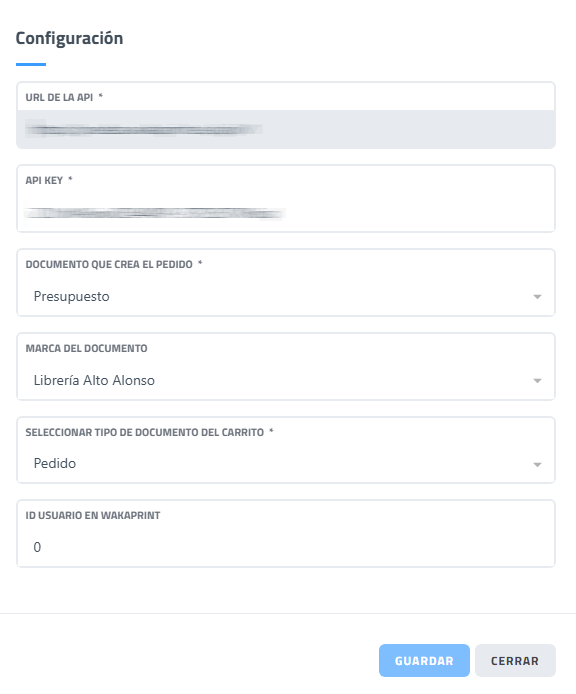
| Título: "Configuración" | Encabezado principal que indica que el usuario se encuentra en la sección de configuración del módulo. |
| Campo "URL de la API" | Permite introducir la dirección del servicio API Wakaprint con el que el sistema se conectará para realizar las integraciones. Es un campo obligatorio. |
| Campo "API Key" | Clave de autenticación necesaria para validar la conexión con la API Wakaprtint. Es un campo obligatorio y sensible. |
| Campo "Documento que crea el pedido" | Selector que permite definir qué tipo de documento se generará automáticamente al crear un pedido (ej. Presupuesto). Es obligatorio. Opciones disponibles en "Documento a crear desde un pedido al importarlo"
|
| Campo "Marca del documento" | Selector para elegir la marca o entidad bajo la cual se generará el documento en el sistema (ej. Librería Alto Alonso). |
| Campo "Seleccionar tipo de documento del carrito" | Permite definir qué tipo de documento se asociará al carrito al importarlo (ej. Pedido). Es obligatorio. Opciones disponibles en "Documento a crear desde un pedido al importarlo"
|
| Campo "ID Usuario en Wakaprint" | Identificador numérico del usuario en el sistema Wakaprint al que se asociarán los pedidos o carritos importados. * |
| Botón "Guardar" | Guarda los cambios realizados en la configuración. |
| Botón "Cerrar" | Cierra la ventana de configuración sin realizar cambios adicionales. |
(*) Para conocer el id del usuario acceder en Wakaprint a Ajustes > Ajustes generales > Usuarios > UsuariosHacer clic en modificar usuario.Consultar la url en la pestaña del navegador.El id del usuario es numérico y se muestra en la última sección de la url. Ejemplo de url: https://enico.com/user/admin/update/5
Una vez el carrito o pedido está importado en un documento en el ERP se puede convertir en otros documentos.
3. Conversión de pedido o carrito a documento del ERP
Desde el listado de pedidos al hacer clic en uno de ellos en el botón "IMPORTAR" se creará inmediatamente un documento en el ERP. El tipo del documento será el definido en la interfaz de configuración de los pedidos. Se puede cambiar la configuración antes de importar.