Datos de pago pestaña < Crear empresa (cliente o proveedor) para documentos 5ª parte

1. ArchivosDatos de pag en registro cliente o proveedor


image-1772452852116.pngimage-1772455415748.png


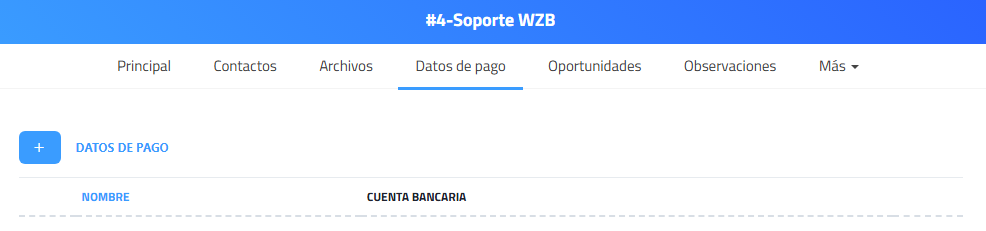
Elemento


Función o utilidad

Pestaña “Archivos”Datos de pago” (activa)

Muestra loslas documentoscuentas ybancarias archivosu adjuntosotra asociadosinformación afinanciera laasociada ficha delal cliente.
Botón “+” (Añadir archivo)dato de pago)

Permite subirregistrar una nueva cuenta bancaria o adjuntarmétodo unde nuevopago archivopara al registro delel cliente.
Columna “Archivo”

Nombre”
Muestra ella nombredenominación delo archivoetiqueta adjunto.identificativa de la cuenta bancaria (por ejemplo, “Cuenta principal”, “SEPA”, etc.).

Columna “CargadoCuenta el”bancaria” Indica la fecha en la queMuestra el archivonúmero fuede subidocuenta o IBAN asociado al sistema.cliente.

IconoLínea de ordenacióseparación punteada (encabecera cabecera)de tabla) PermiteDelimita ordenarvisualmente losel archivosencabezado pordel fecha u otros criterios disponibles.

Iconolistado de usuariodatos de pago.

Indica o permite visualizar qué usuario realizó la carga del archivo.
Mensaje “No se encontraron resultados”

Indica que actualmente no hayexisten archivoscuentas adjuntosbancarias registradas en la ficha del cliente.


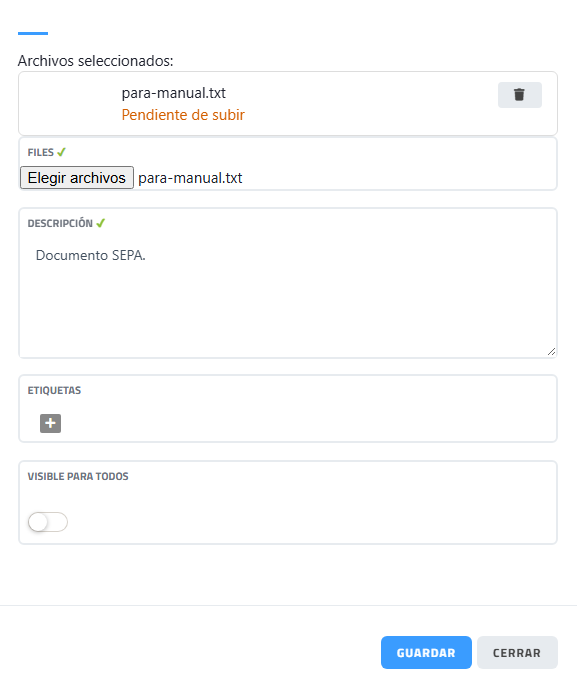
1.1 Interfaz “Archivos” cuando se ha seleccionado/cargado un archivo antes de guardar.


image-1772453353993.png

Elemento


Función o utilidad
Sección “Archivos seleccionados”

Muestra los archivos que han sido elegidos y están pendientes de confirmación o subida definitiva.
Nombre del archivo (ej. para-manual.txt)

Indica el nombre del archivo seleccionado para adjuntar al registro.
Estado “Pendiente de subir”

Informa que el archivo aún no ha sido guardado definitivamente en el sistema.
Icono de papelera

Permite eliminar el archivo seleccionado antes de guardarlo.
Sección “Files” ✓

Campo validado que permite seleccionar o cambiar el archivo desde el equipo local.
Botón “Elegir archivos”

Abre el explorador del sistema para seleccionar uno o varios archivos.
Nombre del archivo junto al selector

Confirma visualmente qué archivo ha sido seleccionado.
Campo “Descripción” ✓


Permite añadir una descripción explicativa del archivo (por ejemplo, “Documento SEPA”). El check indica validación correcta.
Campo “Etiquetas”

Permite asociar etiquetas al archivo para facilitar su clasificación o búsqueda posterior.
Botón “+” en Etiquetas

Permite añadir una nueva etiqueta al archivo.
Interruptor “Visible para todos”Permite definir si el archivo será accesible para todos los usuarios con acceso a la ficha o solo para perfiles con permisos específicos.

Botón “Guardar”Sube y guarda definitivamente el archivo en la ficha del cliente.

Botón “Cerrar”

Cierra la ventana sin completar la subida del archivo.


Los archivos

subidos estarán disponibles para ser descargados.