
Configurando las cuentas fiscales y las marcas
ENICO está diseñado como una plataforma multimarca, lo que significa que permite gestionar distintas marcas bajo una misma empresa y número fiscal. Esto resulta especialmente útil para empresas que operan con diferentes nombres comerciales o sub-marcas, ya que facilita la gestión integral de todas ellas dentro de una sola plataforma.
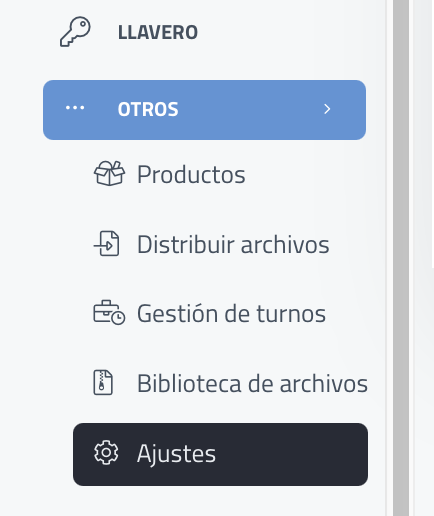
Para configurar correctamente ENICO en este sentido, sigue estos pasos:
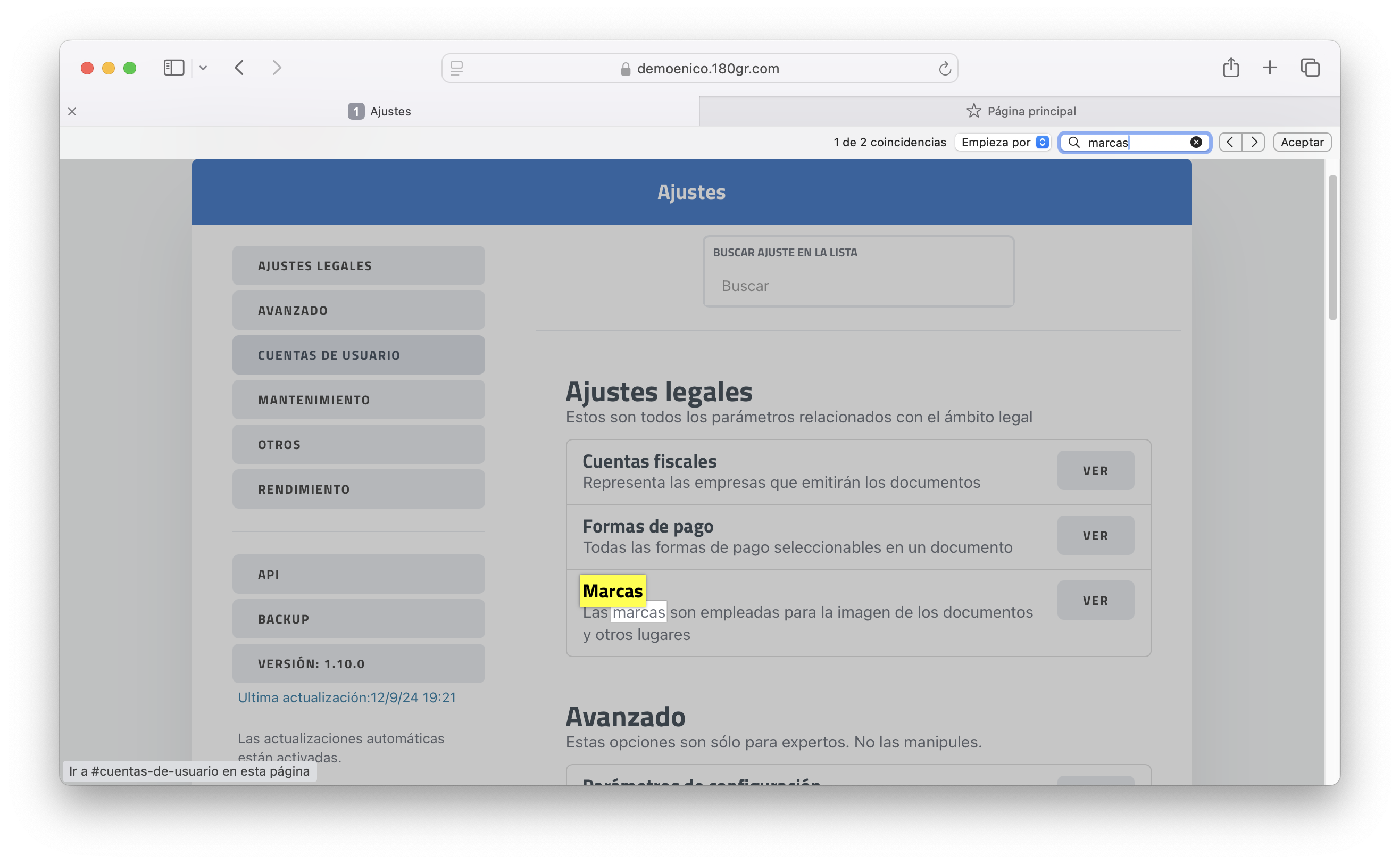
1. Accede al menú lateral y selecciona la opción Otros.
2.En el menú desplegable de Otros, selecciona Ajustes.
3. Dentro de Ajustes, navega hasta la sección de Cuentas Fiscales.
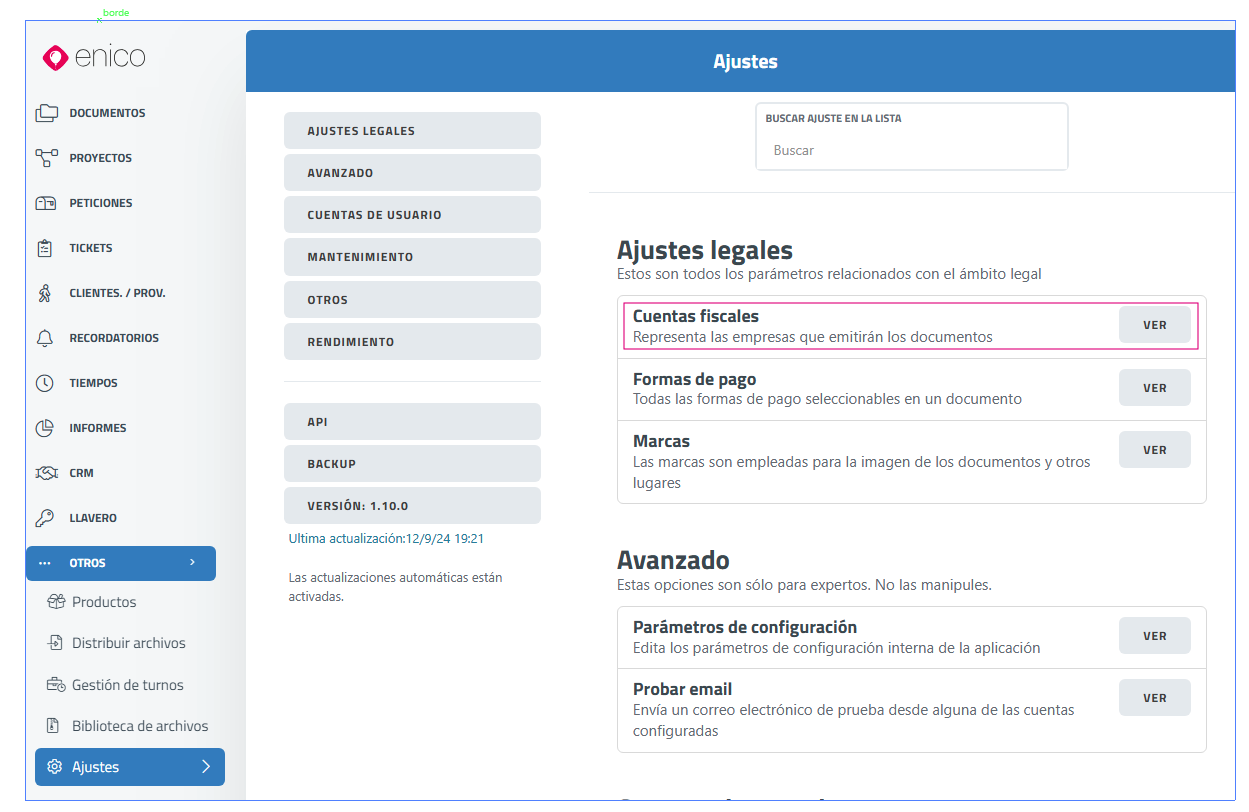
Normalmente, tu proveedor de ENICO ya habrá configurado una cuenta fiscal inicial para tu empresa. Sin embargo, si esta no estuviera configurada, puedes crearla manualmente desde esta sección. Además, si necesitas trabajar con más de una empresa o marca, también puedes añadir cuentas fiscales adicionales en esta misma sección, permitiendo así que cada marca disponga de su propia configuración fiscal en el sistema.
Con esta configuración, ENICO se adapta a las necesidades de empresas multimarcas, facilitando la gestión de facturación, documentos de venta y otras operaciones comerciales para cada una de las marcas configuradas.
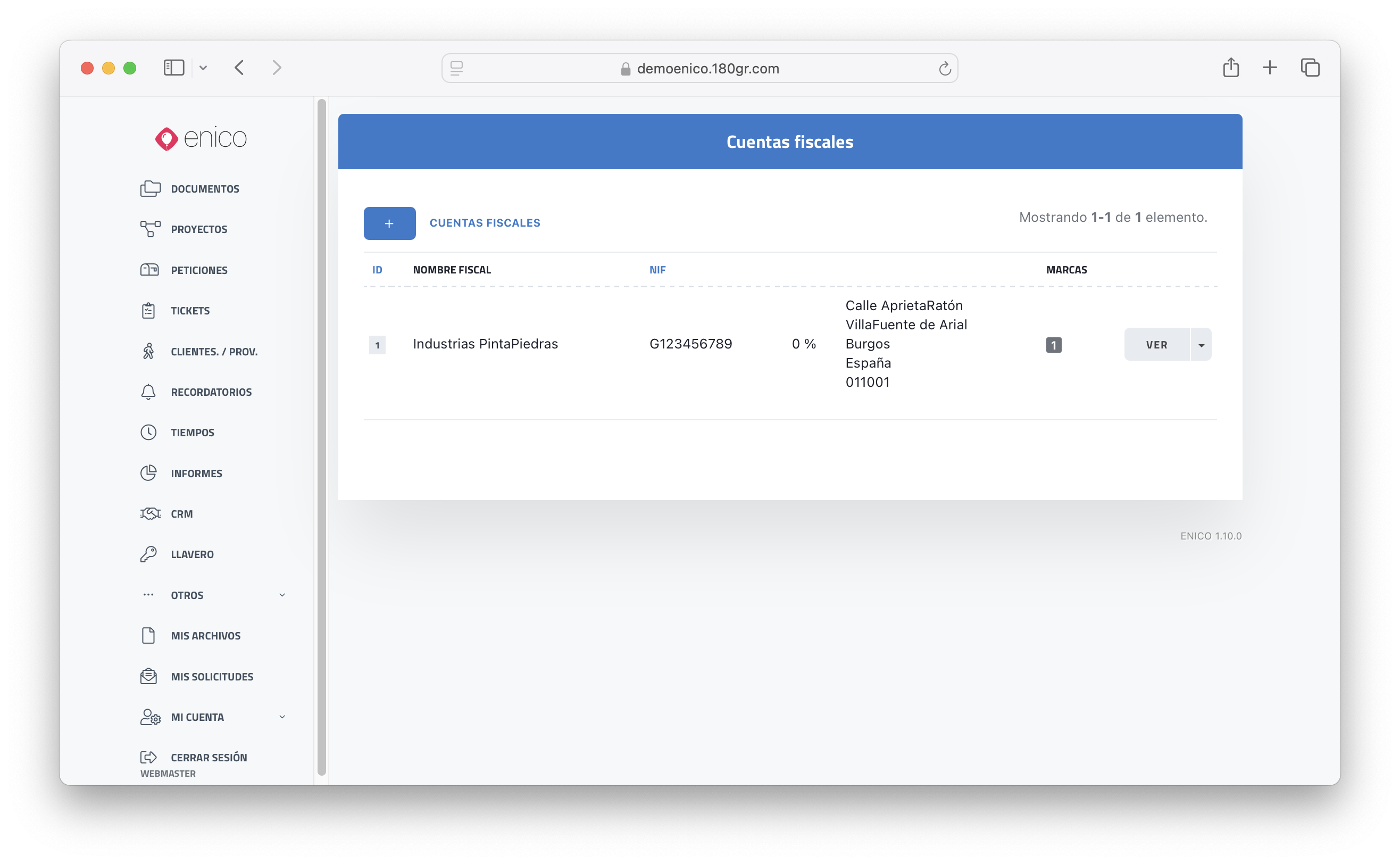
En la pantalla de Cuentas Fiscales, se muestra el listado de todas las cuentas fiscales configuradas en ENICO. Cada cuenta fiscal incluye información relevante como el nombre fiscal, NIF, porcentaje de IPF y dirección.
Para añadir una nueva cuenta fiscal, solo debes pulsar el botón de ”+”, ubicado junto al título de la tabla “Cuentas Fiscales”. Este botón te permitirá acceder al formulario de creación de una nueva cuenta fiscal, donde podrás completar los datos necesarios para añadir una nueva marca o empresa en la plataforma.
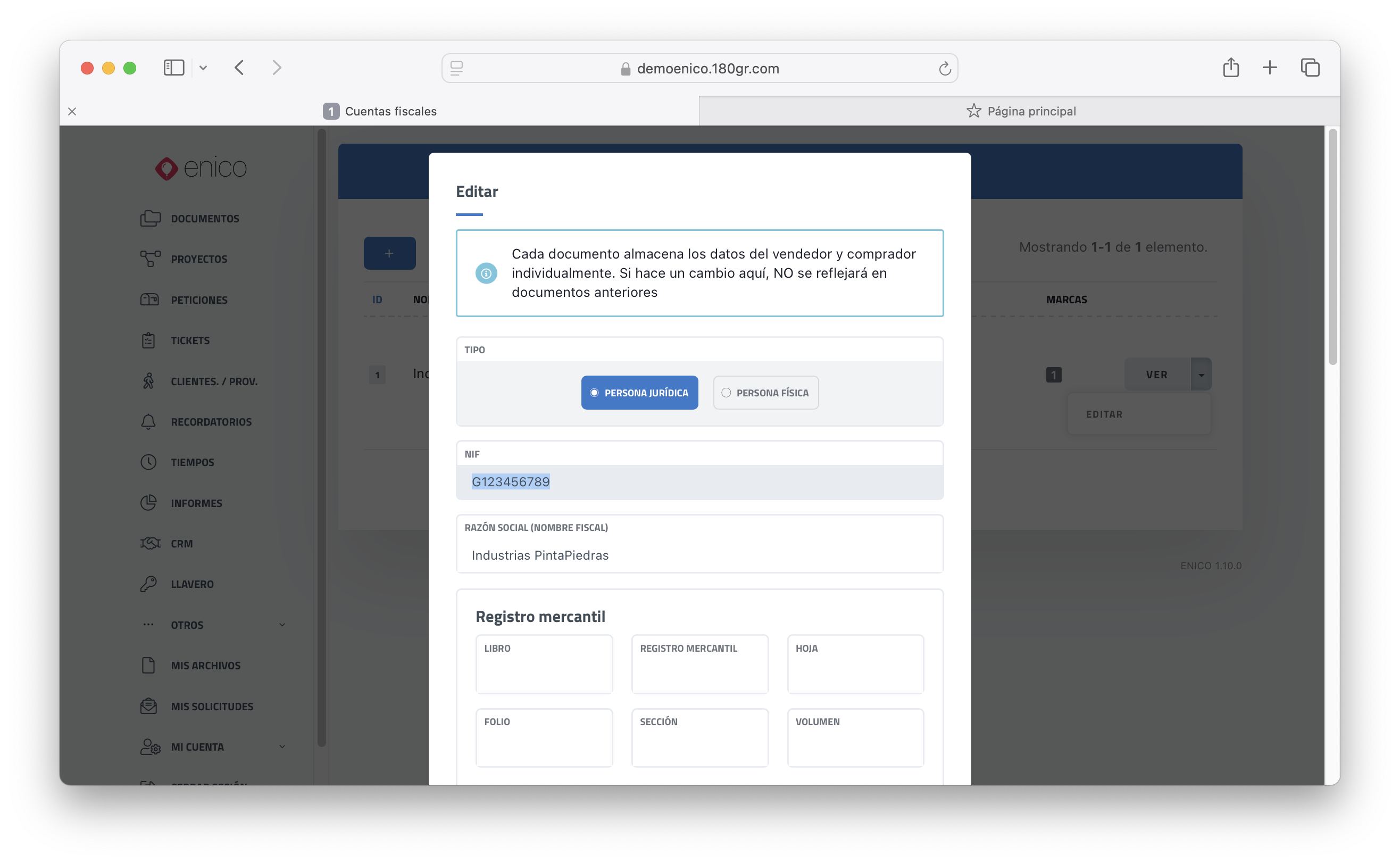
Al pulsar el botón de ”+” en la pantalla de Cuentas Fiscales, se abre una ventana flotante que permite configurar los datos de la empresa. Aquí, el usuario puede elegir entre dos opciones para el Tipo de entidad: Persona jurídica o Persona física, dependiendo de la naturaleza de la cuenta y del NIF correspondiente.
Campos principales de configuración
Los campos de configuración incluyen los datos esenciales de la cuenta fiscal:
•Tipo: Seleccionar si la cuenta corresponde a una persona jurídica o física.
•NIF: Número de Identificación Fiscal de la empresa o persona.
•Nombre, Primer apellido y Segundo apellido: Solo para personas físicas, especifica el nombre y apellidos del titular.
Registro mercantil (para personas jurídicas)
Para las entidades jurídicas, también se pueden completar los campos del registro mercantil:
•Libro
•Registro mercantil
•Hoja
•Folio
•Sección
•Volumen
Otros campos relevantes
•IRPF: Porcentaje de IRPF por defecto que se aplicará en los documentos, aunque puede modificarse a nivel de documento.
•Dirección, Población, Provincia, País y Código postal: Información de localización de la entidad.
Campos SEPA
Los siguientes campos se utilizan para la generación de remesas SEPA. Aunque no son obligatorios, deben estar completados si se desea utilizar esta funcionalidad:
•Creditor Id
•IBAN
•BIC
Certificado digital
ENICO permite la firma de facturas electrónicas mediante un certificado digital. Para ello, el usuario debe cargar un archivo en formato .p12 o .pfx, que contiene el certificado digital. Es importante que este archivo tenga una contraseña definida en la aplicación de origen, ya que será solicitada al generar la factura electrónica.
Esta ventana de configuración proporciona una forma completa de registrar los datos fiscales de una empresa o persona, asegurando que ENICO esté correctamente configurado para las necesidades de facturación, remesas y firma electrónica de la empresa.
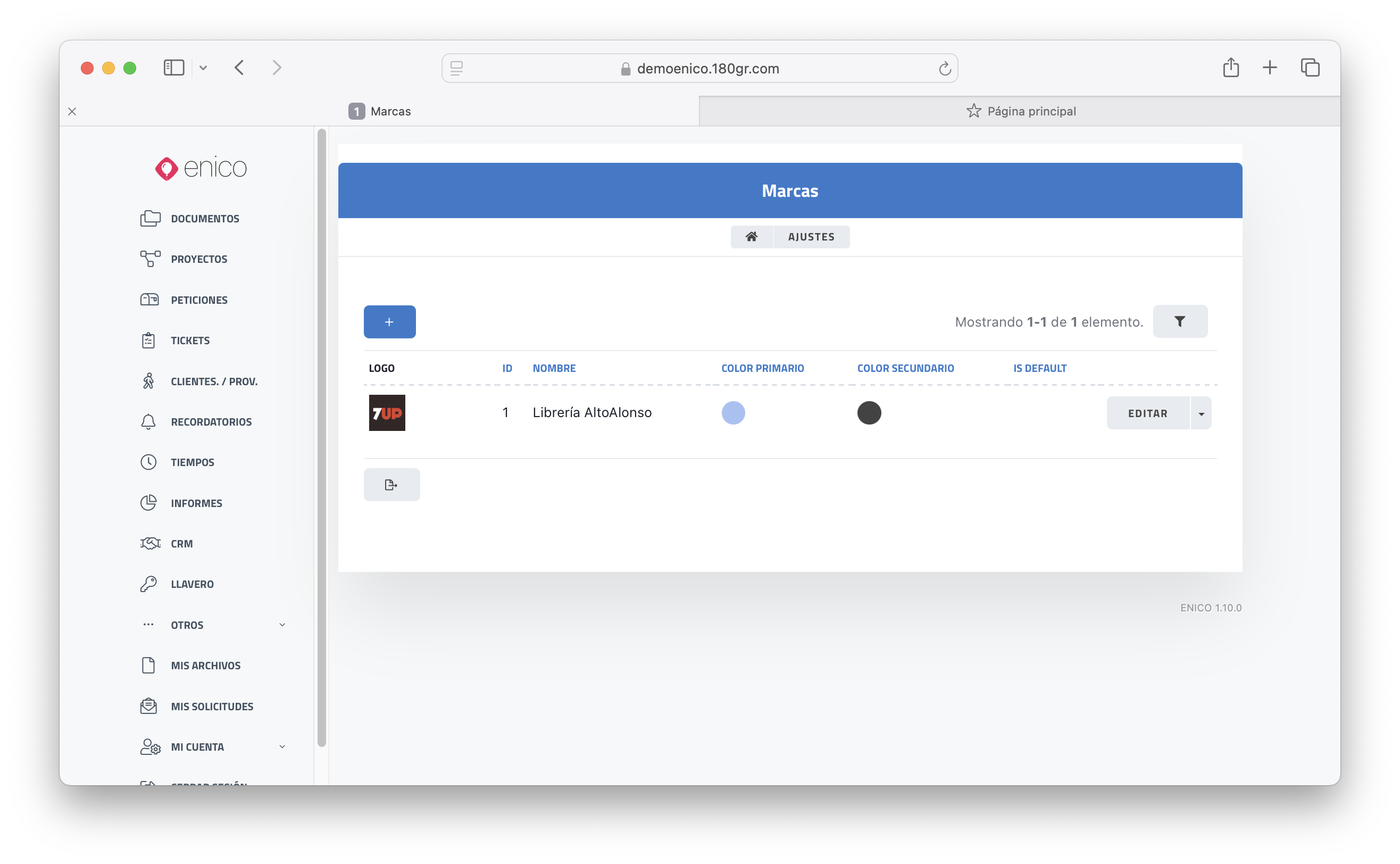
Dado que ENICO soporta múltiples marcas para una misma cuenta fiscal, es necesario definir tanto las Cuentas Fiscales como las Marcas asociadas. Mientras que la cuenta fiscal establece la entidad legal de la empresa (como vimos en el apartado anterior), la marca representa la identidad comercial que verán los clientes.
¿Qué incluye la configuración de una marca?
Cada marca en ENICO comprende los siguientes elementos:
•Nombre comercial: Es el nombre que se mostrará de cara al público en los documentos de venta.
•Logotipo: Imagen que representa visualmente la marca y que aparecerá en los documentos, reforzando la identidad de la empresa.
•Colores: Definición de un color primario y un color secundario que se aplicarán en los documentos, proporcionando un toque distintivo y manteniendo la coherencia visual de la marca.
Configuración de correo electrónico para cada marca
Cada marca también permite configurar cuentas de correo electrónico específicas, tanto para el soporte como para el envío de documentos. Esto es importante porque ENICO permite el envío de documentos de venta (facturas, presupuestos, etc.) directamente desde la plataforma a través de correo electrónico. Para que cada documento utilice el correo adecuado, es necesario definir estas cuentas de correo en la configuración de cada marca.
En el siguiente paso, veremos en detalle el formulario de configuración para definir estos datos y asegurar que la identidad y comunicaciones de cada marca estén correctamente configuradas en ENICO.
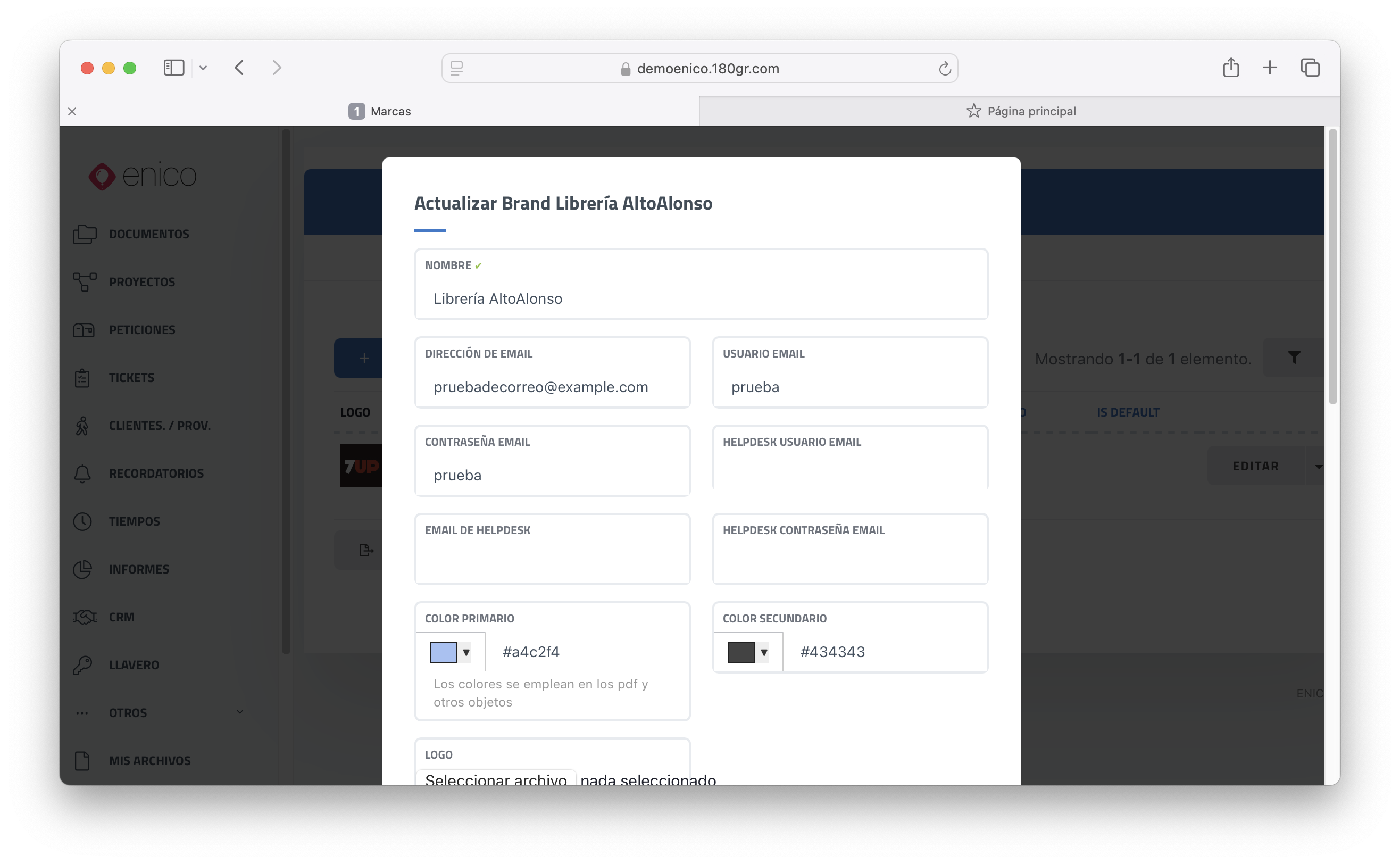
En el formulario de configuración de marca en ENICO, el usuario puede definir diversos parámetros esenciales para la identidad comercial y las configuraciones de correo electrónico, necesarios para el funcionamiento adecuado de la plataforma. A continuación, se detallan los campos disponibles en el formulario y su función:
Campos principales de configuración de la marca
•Nombre: Nombre comercial de la marca, que aparecerá en los documentos y es visible para los clientes.
•Dirección de email: Correo electrónico utilizado para el envío de documentos desde la plataforma.
•Usuario email y Contraseña email: Credenciales de acceso para la cuenta de correo utilizada para el envío de documentos, asegurando que los emails enviados sean procesados correctamente.
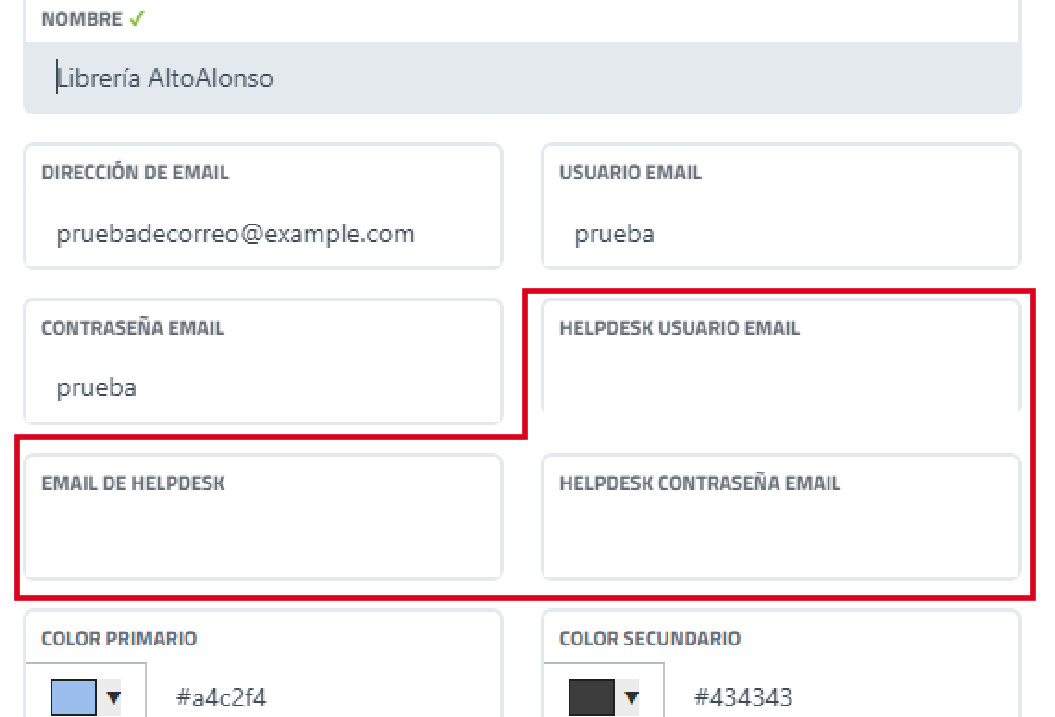
Configuración del correo de soporte (Helpdesk)
•Email de helpdesk: Esta dirección de correo electrónico se utiliza para enviar mensajes desde el sistema de soporte, como notificaciones relacionadas con tickets.
•Helpdesk usuario email y Helpdesk contraseña email: Credenciales específicas para esta cuenta de soporte. Es importante que el correo de helpdesk esté separado del correo de administración para evitar confusiones. Los correos de respuesta de los clientes a este correo se dirigirán directamente al departamento de soporte correspondiente, permitiendo una comunicación fluida y organizada en el sistema de tickets.
Personalización de la apariencia
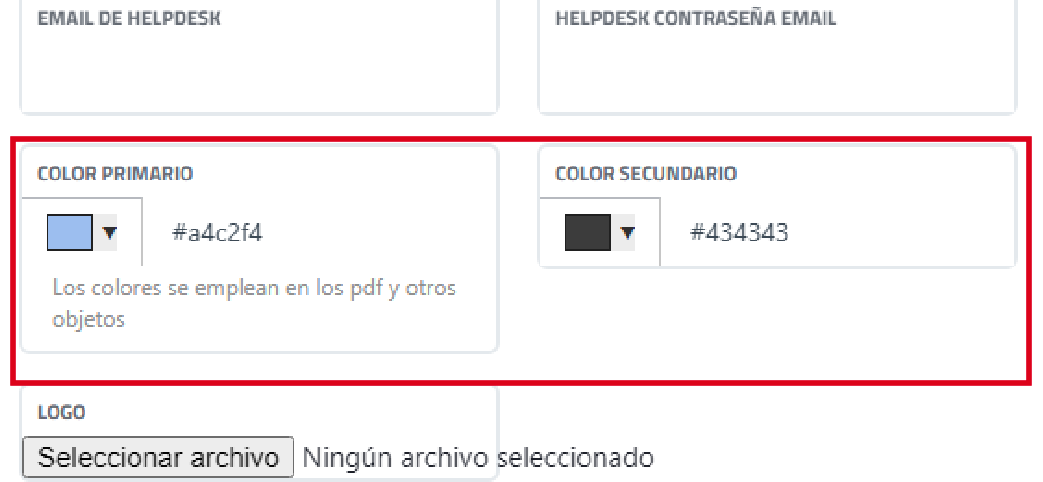
•Color primario y Color secundario: Estos colores se aplican en los documentos generados (por ejemplo, en los PDF), ayudando a mantener la identidad visual de la marca.
•Logo: Imagen del logotipo de la marca, que se incluirá en los documentos para reforzar la identidad de la empresa.
Configuración de SMTP e IMAP
Para el correcto envío y recepción de correos electrónicos, ENICO permite configurar los parámetros de SMTP e IMAP:
•Configuración SMTP:
•Host SMTP, Puerto SMTP, Encriptación SMTP: Información para la configuración del servidor de salida, que permite el envío seguro de los correos desde la plataforma.
•Probar configuración SMTP: Botón para verificar si la configuración SMTP es correcta.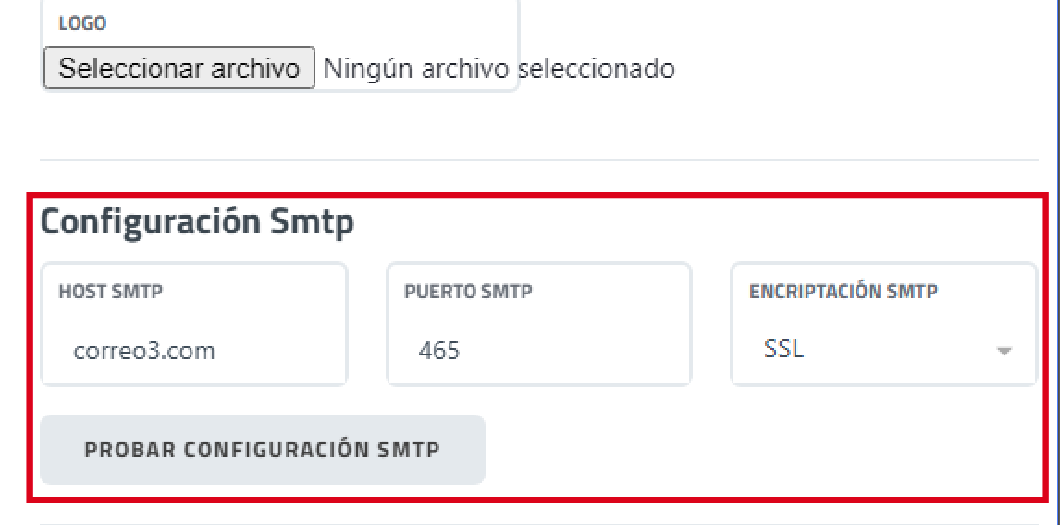
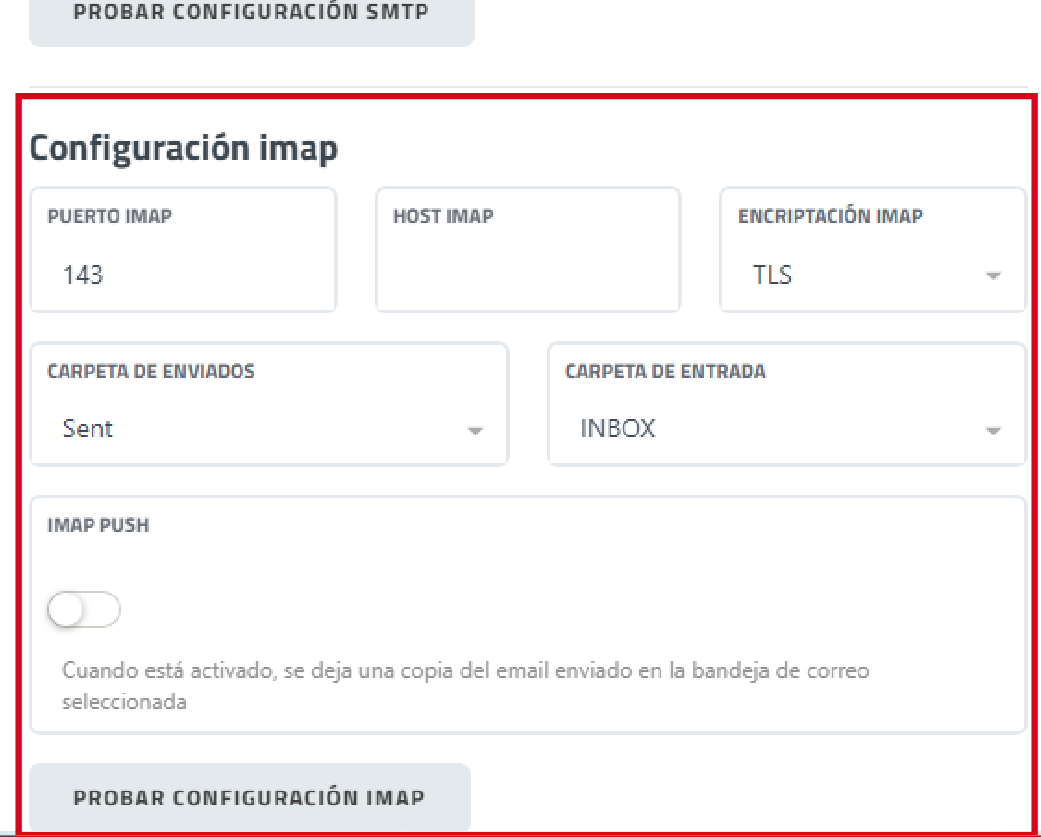
•Configuración IMAP:
•Host IMAP, Puerto IMAP, Encriptación IMAP: Información del servidor de entrada, que facilita la recepción de correos y permite almacenar las copias de los correos enviados.
•Carpeta de enviados y Carpeta de entrada: Carpeta en la que se almacenan los correos enviados y la bandeja de entrada, respectivamente.
•IMAP Push: Cuando está activado, se guarda una copia de los correos enviados en la bandeja configurada en la plataforma.
•Probar configuración IMAP: Botón para comprobar si los datos de IMAP están correctamente configurados.
Este formulario permite personalizar cada marca con su propia identidad y asegurar la correcta comunicación por correo, tanto para el envío de documentos como para la gestión de tickets de soporte, optimizando la experiencia de usuario y la eficiencia en la comunicación con los clientes.
Nota importante: Es fundamental utilizar las herramientas de validación incluidas en el formulario para comprobar que la configuración del correo es correcta. Una configuración de correo incorrecta podría causar retrasos en la aplicación o comportamientos inesperados, afectando tanto al envío de documentos como a las notificaciones del sistema de soporte.