
Más acciones en menú de documentos
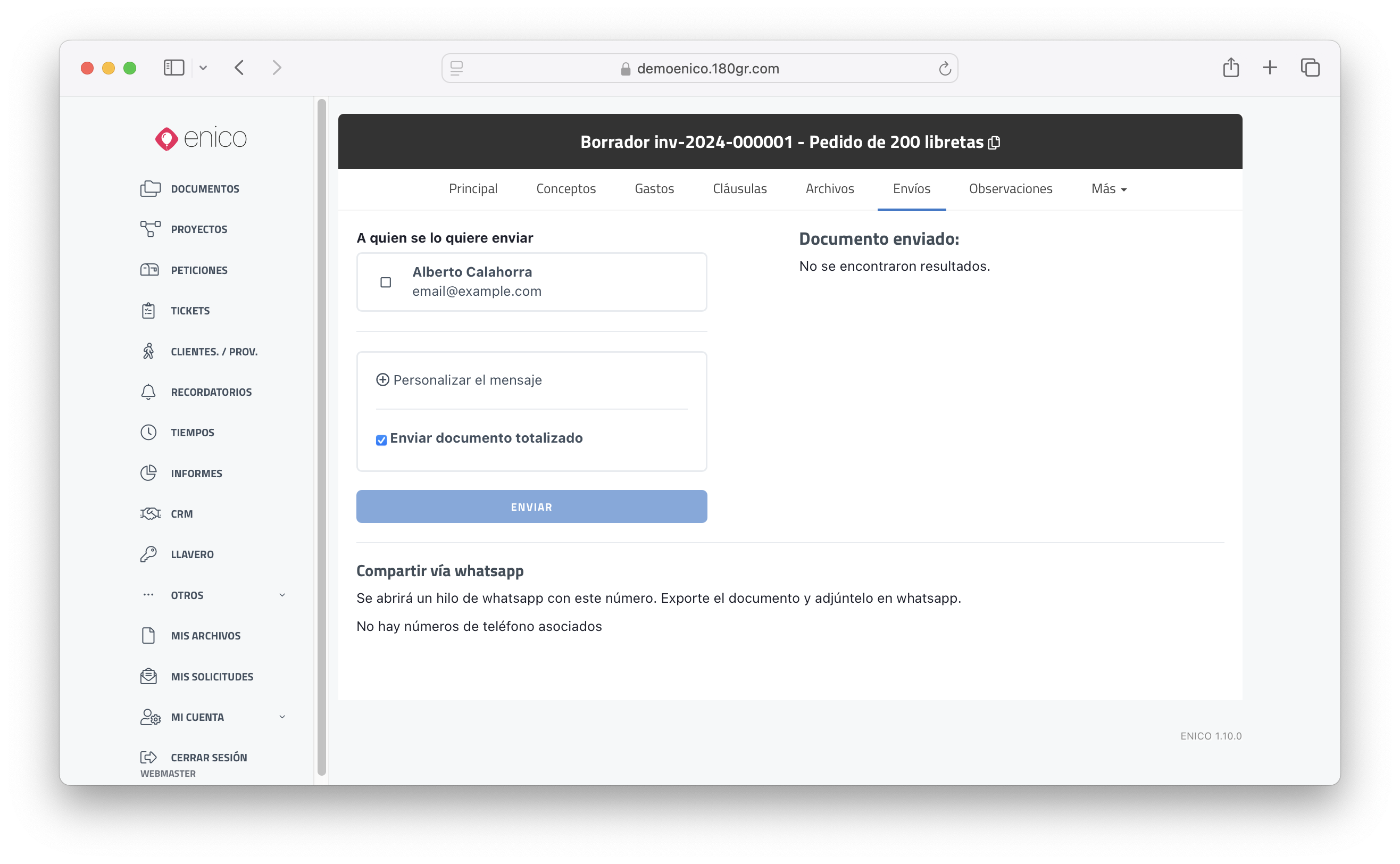
La pestaña “Envíos” es una herramienta que facilita el envío de un documento de venta directamente al destinatario, utilizando las direcciones de correo electrónico almacenadas en su ficha de cliente.
Funcionalidades de la pestaña de envíos
1. Selección de destinatario
Si el cliente tiene direcciones de correo electrónico almacenadas en su ficha, estas aparecerán en un listado desplegable. Al seleccionar una dirección de correo específica, como en el ejemplo de la foto donde aparece Alberto Calahorra, se puede enviar el documento de venta a esa dirección de forma rápida.
2. Personalización del mensaje
Para añadir un toque personalizado al correo, puedes hacer clic en el botón “Personalizar mensaje” (identificado con un símbolo de más). Esto despliega un editor de texto donde puedes redactar un mensaje que se incluirá en el correo electrónico. El correo enviado incluirá:
•El logotipo de la marca.
•El documento de venta como archivo adjunto.
•El mensaje personalizado que hayas redactado.
3. Registro de envíos
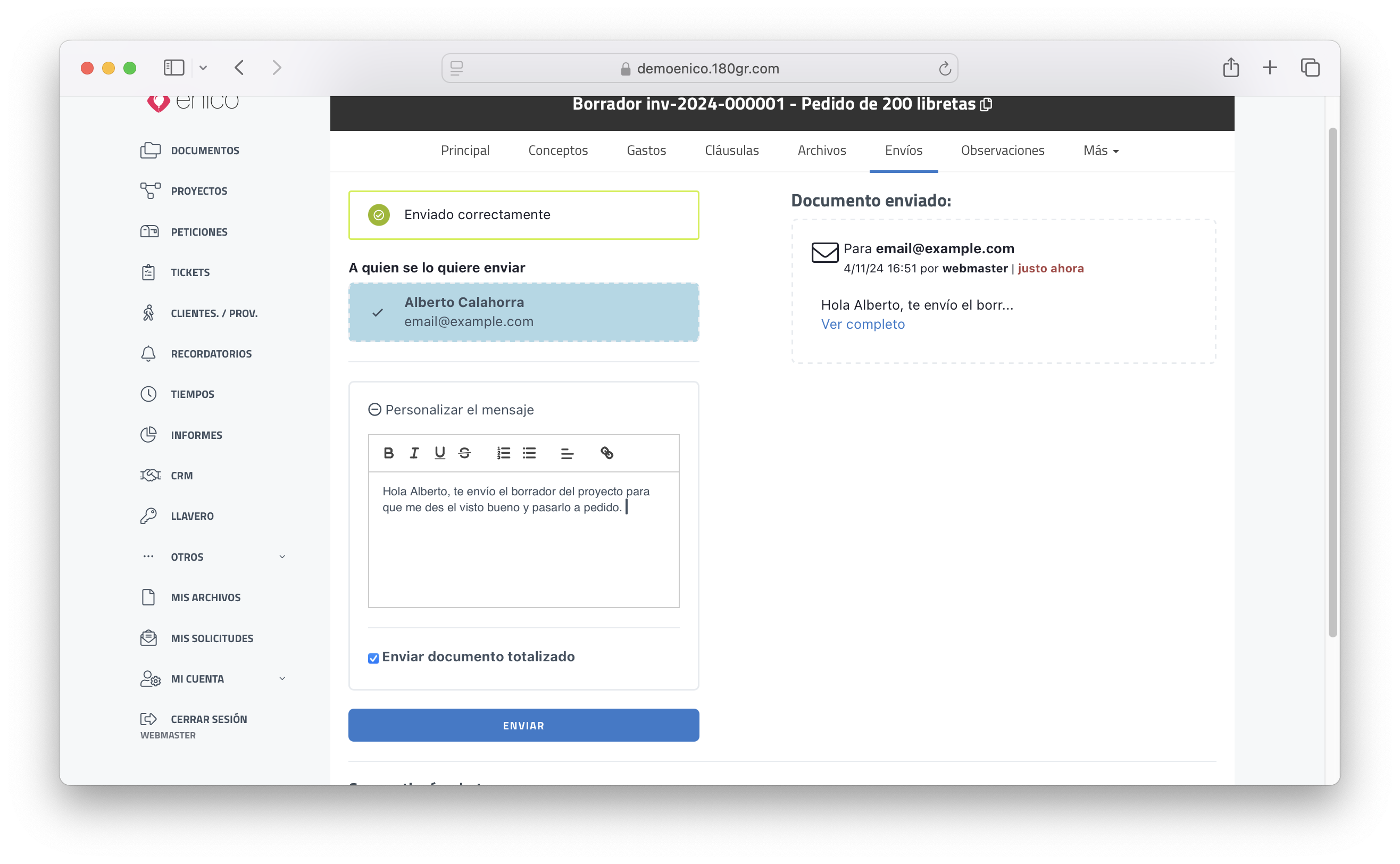
Cada envío realizado queda registrado en la columna derecha de la pestaña. Este registro muestra:
•El destinatario.
•La fecha y hora del envío.
•El contenido del mensaje enviado, permitiendo revisar el historial de comunicaciones enviadas al cliente.
Esta funcionalidad convierte el envío de documentos en un proceso ágil y controlado, permitiendo mantener un registro de todas las comunicaciones y mensajes enviados al cliente, lo que es especialmente útil para el seguimiento y la organización de envíos en proyectos de venta.
Pestaña Observaciones
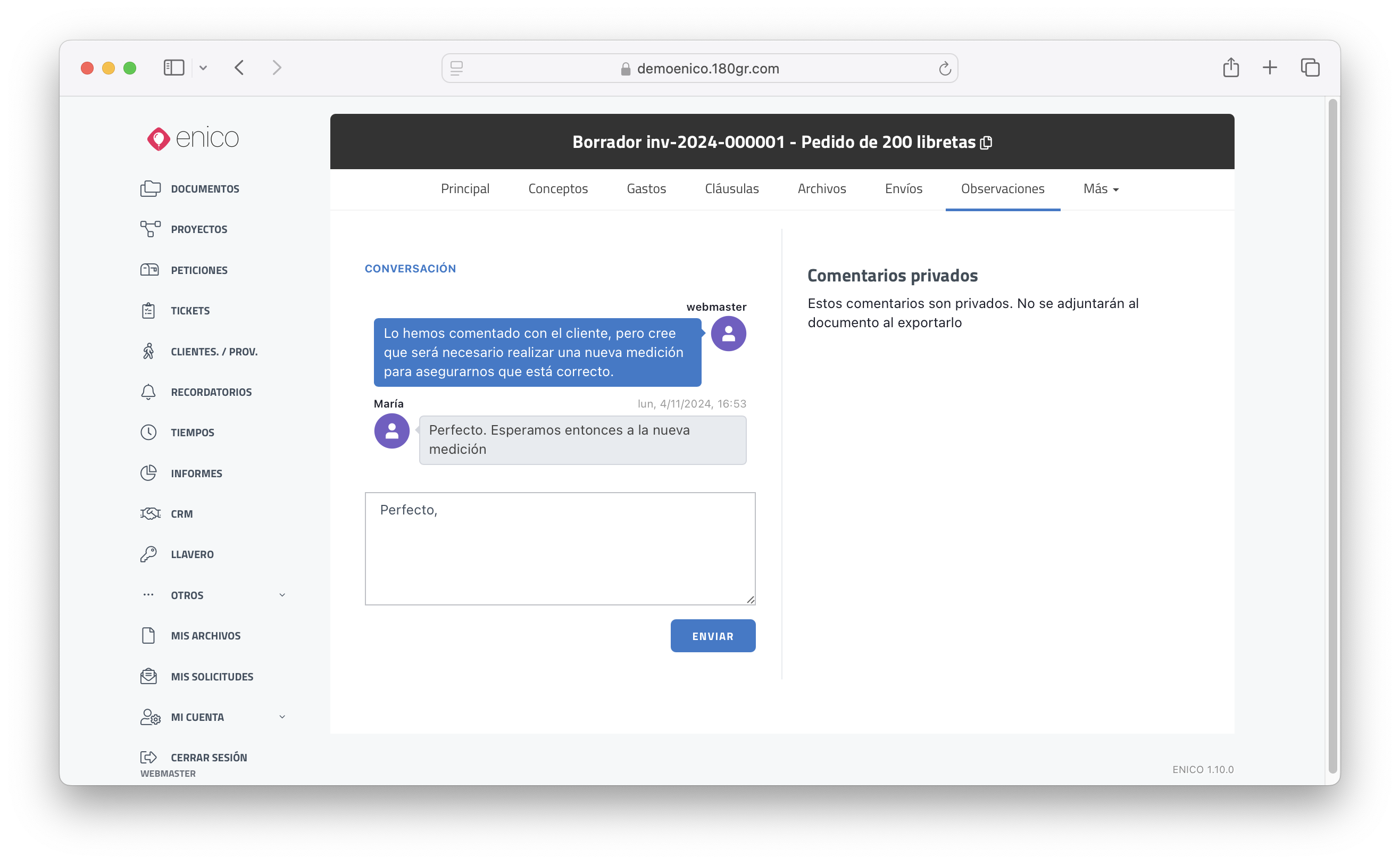
La pestaña “Observaciones” es una herramienta más que un simple espacio para añadir notas o comentarios, ya que permite la colaboración en tiempo real entre el equipo de trabajo. A través de esta función, los usuarios con acceso al documento pueden intercambiar mensajes y mantener una conversación sobre el contenido del documento de venta, como si fuera un chat interno.
Funcionalidades de la pestaña de observaciones
1. Conversación en formato de chat
Cada mensaje registrado aparece con un formato similar a los chats de aplicaciones populares como WhatsApp, haciendo la experiencia intuitiva y fácil de seguir. Este diseño facilita la lectura de comentarios y permite que cualquier miembro del equipo pueda añadir su propio mensaje y participar en la conversación.
2. Colaboración en equipo
La función de observaciones permite a todos los miembros con acceso al documento comunicarse y coordinarse directamente en relación con el documento. Esto resulta especialmente útil para intercambiar ideas, resolver dudas y coordinar acciones relacionadas sin necesidad de salir de la plataforma.
3. Privacidad y uso interno
Estos comentarios son estrictamente privados, diseñados únicamente para uso interno. No serán visibles para el cliente ni para personas externas a la empresa, lo que garantiza que el equipo pueda expresar y compartir información sin preocuparse de que sea vista fuera del entorno del equipo.
Con esta funcionalidad, el equipo puede aprovechar un espacio centralizado para comunicar observaciones y realizar un seguimiento de los mensajes de manera organizada y accesible.
Otros elementos en el menú del documento
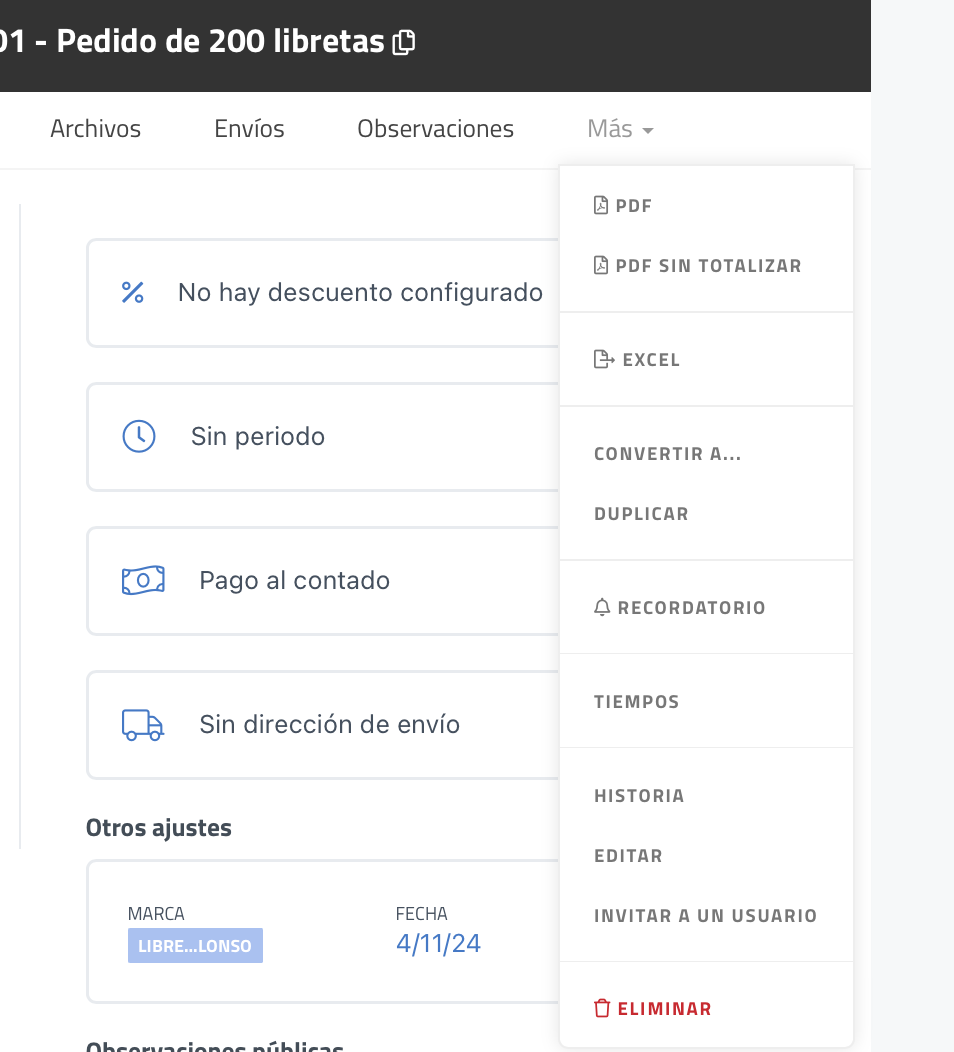
Además de las pestañas principales, el sistema ENICO ofrece una serie de opciones accesorias en el menú desplegable “Más”. Estas opciones permiten realizar diversas acciones sobre el documento, desde exportaciones hasta configuraciones avanzadas de permisos. A continuación, se detallan cada una de estas opciones:
1.PDF
Exporta el documento en formato PDF. Este archivo incluye todos los elementos visuales del documento, como la imagen, el logotipo, la dirección de envío y de facturación, y los datos fiscales del emisor.
2. PDF sin totalizar
Genera una exportación en PDF, igual que la opción anterior, pero sin incluir los totales. Esto aplica tanto a los totales de los conceptos como al total general del documento.
3. Excel
Permite exportar el documento a un formato compatible con Excel, facilitando el trabajo con programas de hoja de cálculo para realizar análisis o modificaciones.
4. Convertir a
Esta opción muestra un menú que permite convertir el documento actual a otro tipo de documento. Al realizar una conversión, se crea un duplicado, con la excepción de dos casos especiales:
•Borrador: Si se convierte un borrador a otro tipo de documento, el borrador original desaparece y solo se conserva el documento generado.
•Factura pro forma: Al convertir una factura pro forma en una factura definitiva, la pro forma desaparece y se transforma en la factura definitiva.
5. Duplicar
Genera una copia exacta del documento, útil para reutilizar estructuras y contenido sin alterar el documento original.
6. Recordatorio
Permite añadir un recordatorio en el sistema para una fecha específica. Con esta función, se puede establecer una alerta que mostrará un mensaje personalizado en la fecha elegida.
7. Tiempos
Si el módulo de medida de tiempos está activado, esta opción da acceso al resumen de tiempos asociados al documento, permitiendo un seguimiento de las horas invertidas en relación con este.
8. Historia
Muestra un historial de cambios básicos del documento. Esta función permite visualizar quién ha realizado ciertos cambios en la estructura del documento, facilitando el seguimiento de modificaciones.
9. Editar
Abre un formulario completo de edición que contiene todos los datos del documento, permitiendo una modificación detallada de cualquier campo específico.
10. Invitar a un usuario
Permite invitar a otro usuario para que pueda ver el documento, especialmente útil cuando los permisos están configurados para que un usuario solo pueda ver los documentos que ha creado o a los que se le ha dado acceso. Esta opción facilita el control de acceso, permitiendo otorgar visibilidad a otros usuarios según sea necesario.
11. Eliminar
Como su propio nombre indica, elimina un documento.
Estas opciones adicionales en el menú “Más” brindan una gran flexibilidad y control sobre la gestión y configuración de cada documento en ENICO, adaptándose a las diversas necesidades y flujos de trabajo del equipo.