4.8 Gestión de turnos introducción - Portal del empleado
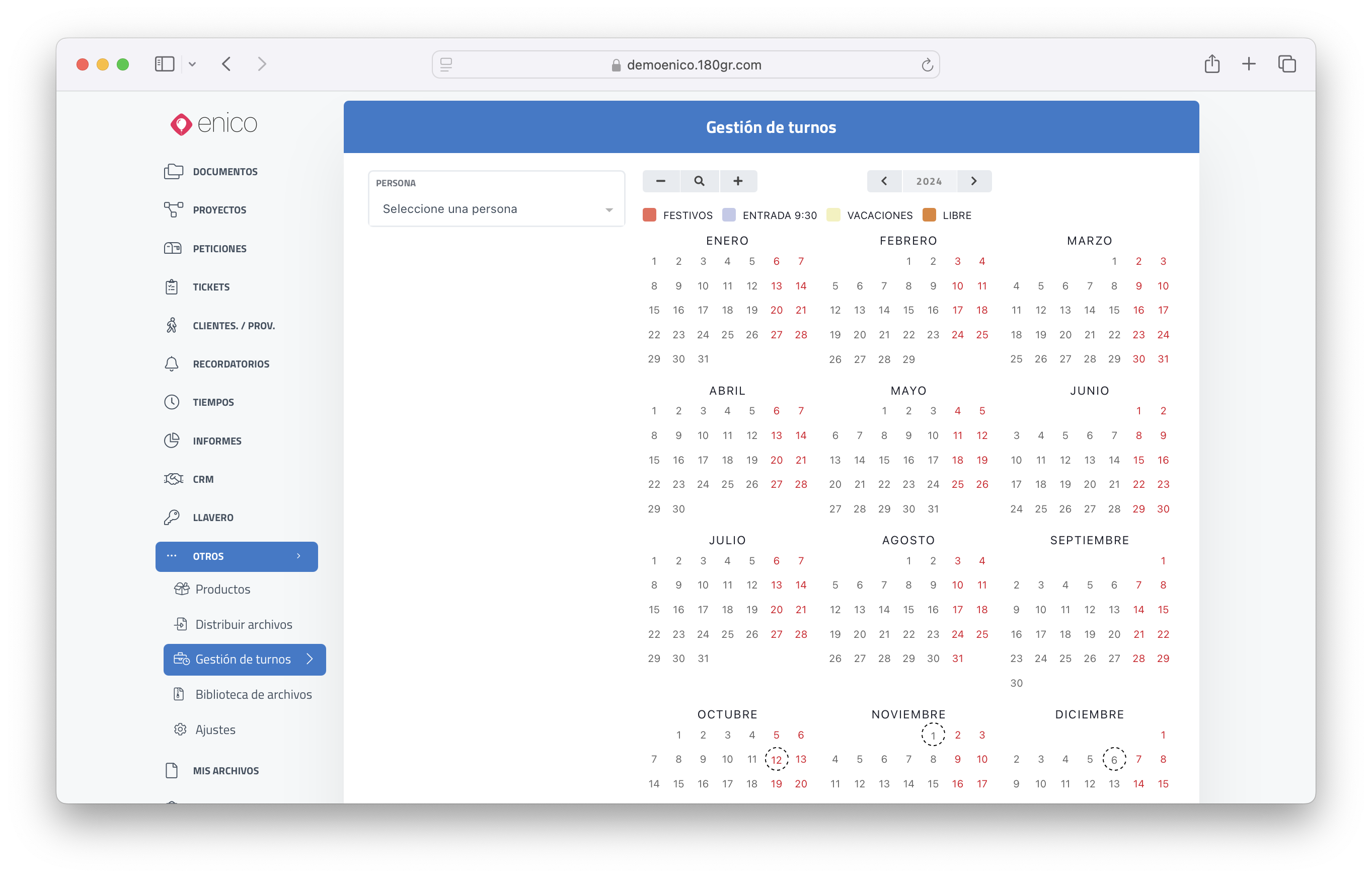
Antes de comenzar a trabajar con el calendario en ENICO, es necesario realizar una configuración previa que asegure el correcto funcionamiento del sistema.
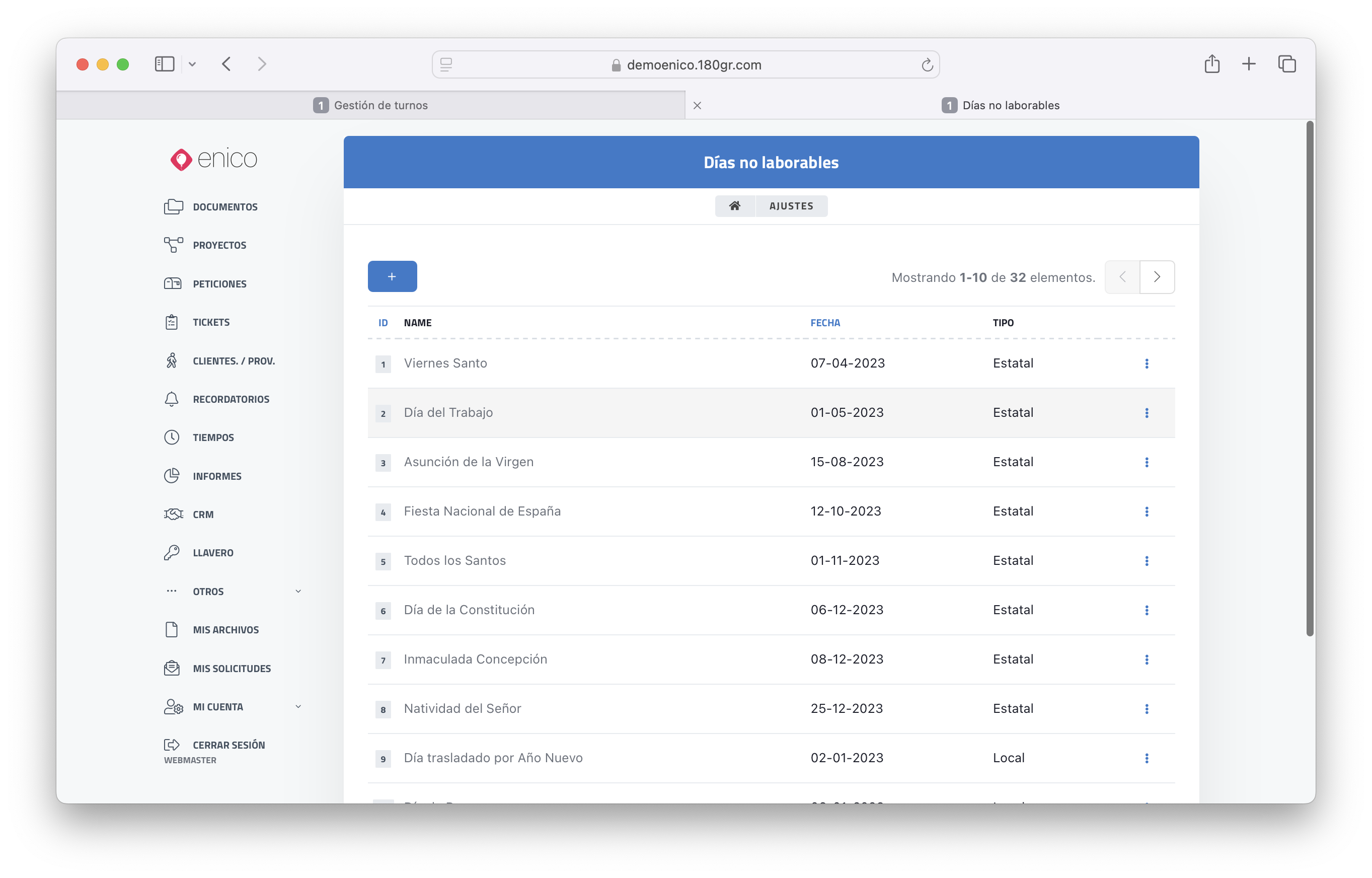
- Configuración de días no hábiles
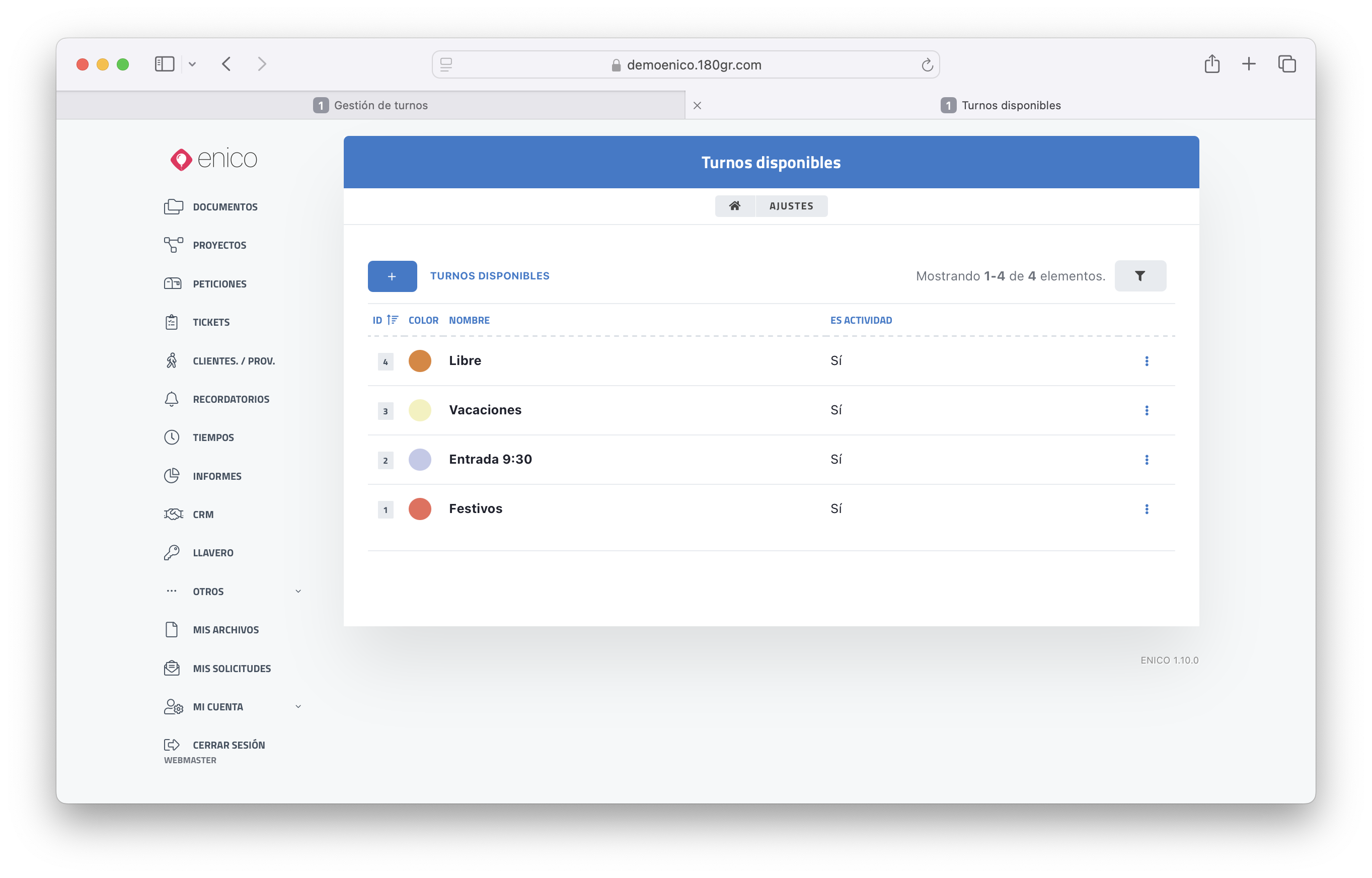
- Creación de tipos de turno
Para que los usuarios puedan consultar sus turnos desde “Mis turnos”, el usuario debe tener el permiso “Turnos”.
Existen dos permisos relacionados con Turnos:
1. Turnos: permite al usuario ver su calendario. Para que el usuario pueda consultar sus turnos.
2. Gestión de turnos: permite administrar los turnos. Para que el usuario pueda gestionar los turnos.
A continuación, se detallan los pasos que deben seguirse.
1. Configuración de días no hábiles
Es fundamental establecer qué días no son hábiles, ya sea por ser festivos locales, regionales, nacionales o simplemente porque la empresa no opera en esos días.
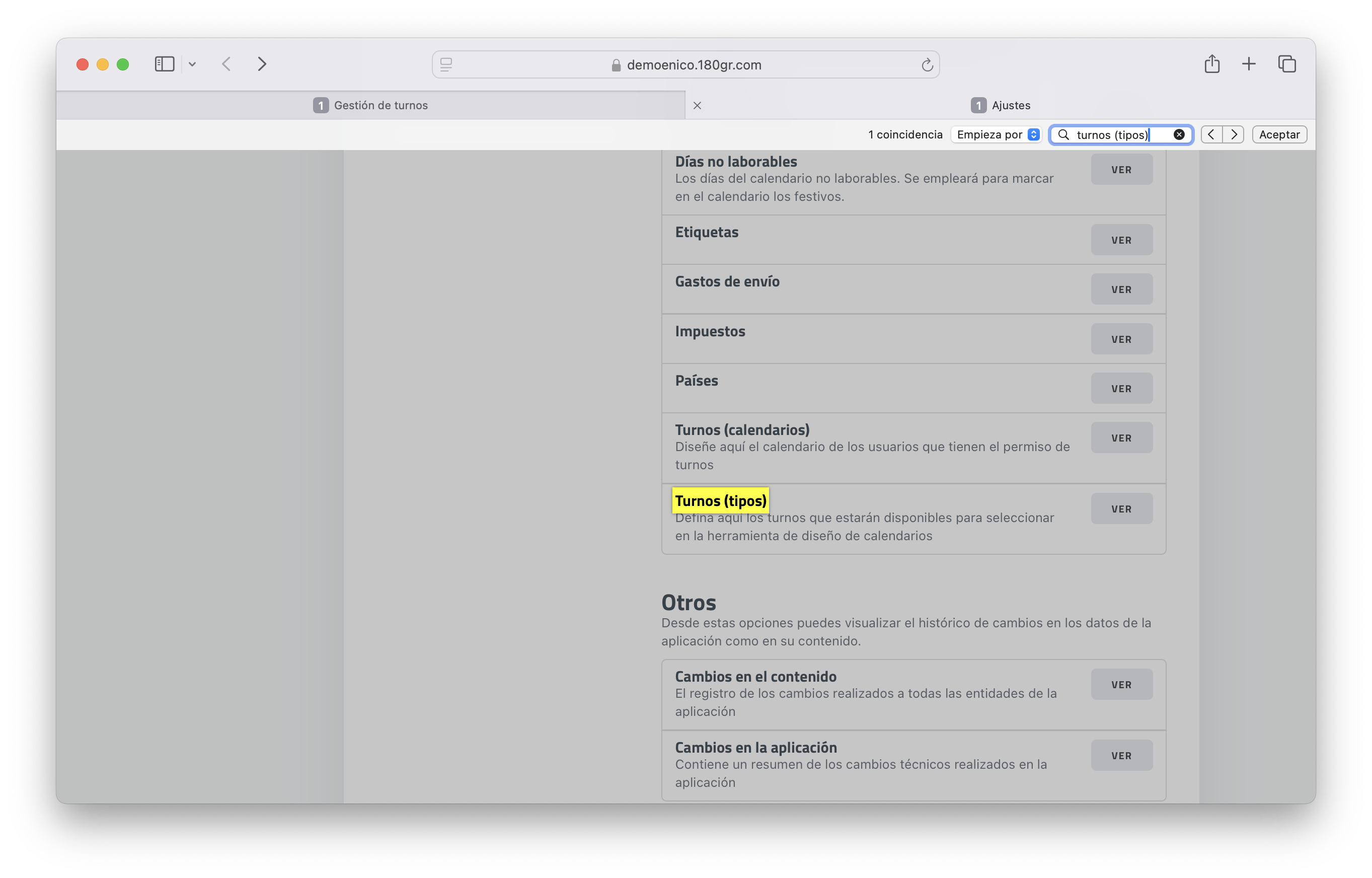
Esta configuración se lleva a cabo en la sección de "Ajustes de la aplicación", accesible solo para los usuarios con los privilegios adecuados.
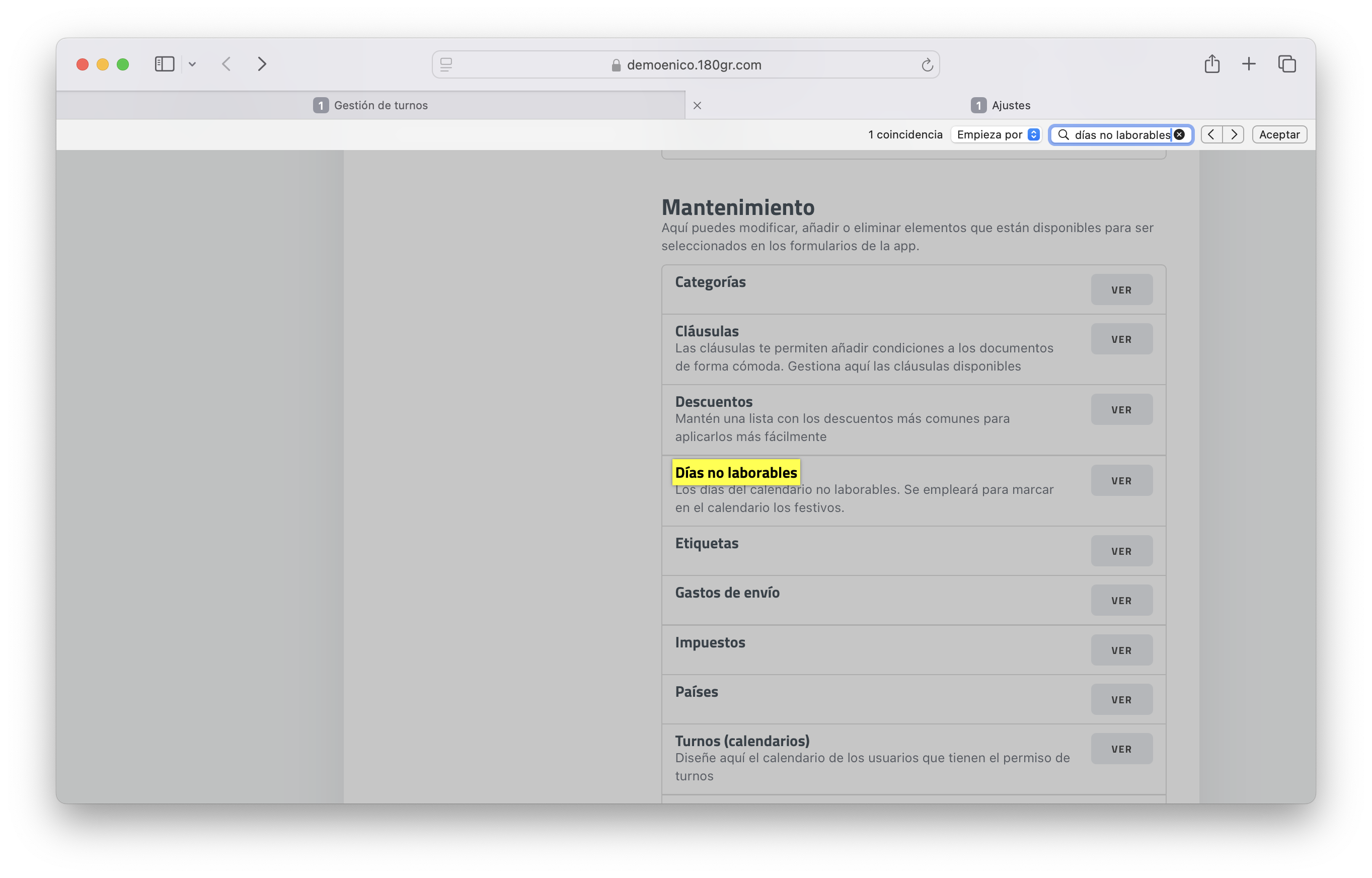
En esta sección, se debe buscar la opción "Días no laborables" y definir los días que corresponden.
2. Creación de tipos de turnos
Antes de crear turnos ir a Ajustes > "Definición de tipos de turno" para establecer los diferentes tipos de turnos que existirán en la empresa.
Ejemplos de usos turnos
- En una empresa típica, puede haber un solo turno de trabajo. Sin embargo, en empresas con múltiples turnos, es necesario especificar, por ejemplo, el turno de mañana, turno de tarde y turno de noche.
- Además, es posible definir circunstancias específicas dentro de los turnos, como las vacaciones. Se puede crear un turno denominado "Vacaciones" para marcar cuándo tiene una persona tiempo libre.
- También se pueden incluir otros tipos de circunstancias, como días libres preconcedidos, ausencias o bajas médicas, para tener un control más exhaustivo sobre la disponibilidad del personal.