
Añadir comentarios a tickets
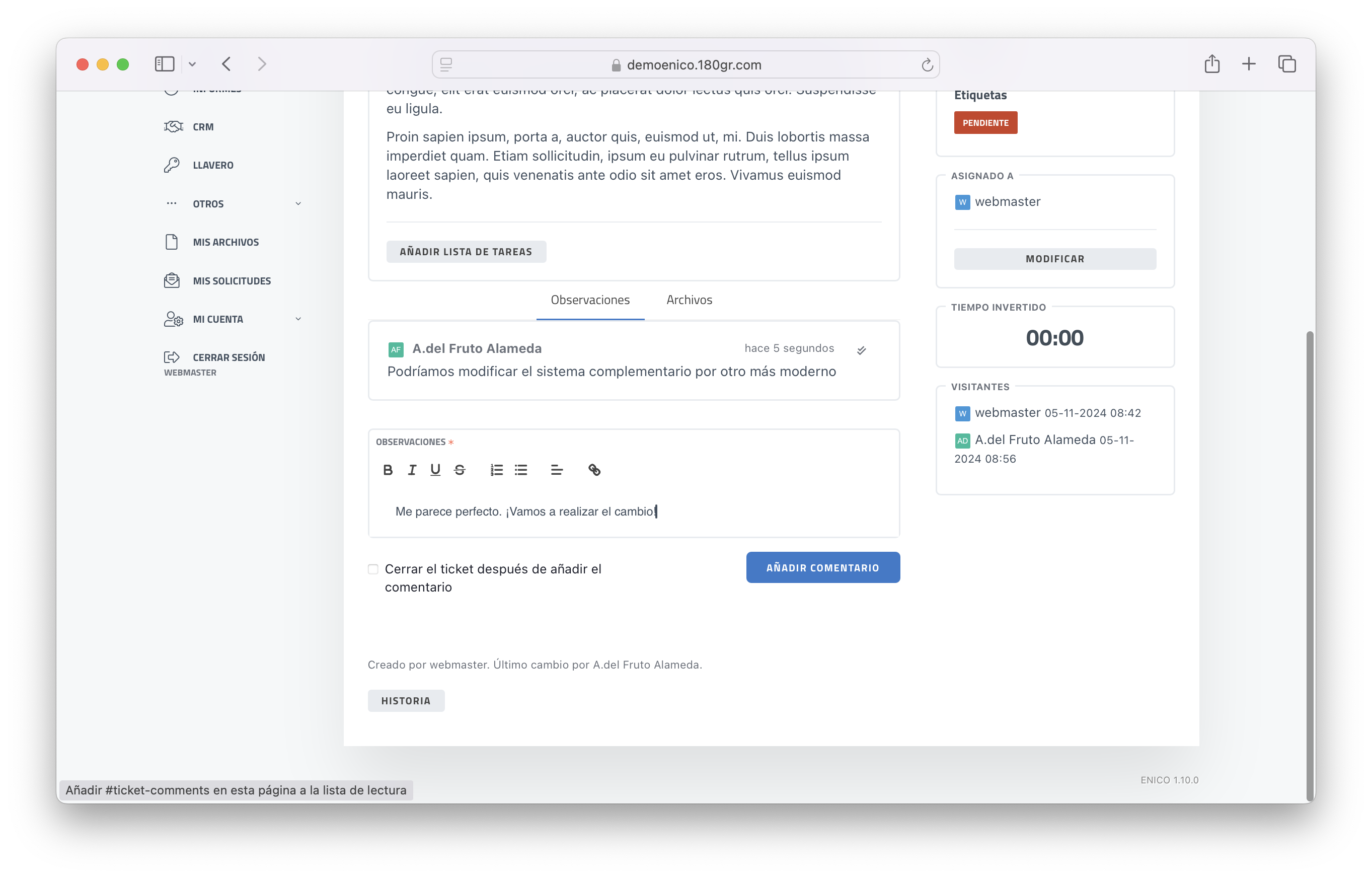
La funcionalidad de comentarios en el módulo de tickets permite a los usuarios añadir observaciones y detalles adicionales de manera sencilla, facilitando la comunicación y el seguimiento de cada ticket. Para añadir un comentario, el usuario solo necesita escribir el texto en el campo de comentarios y hacer clic en el botón Añadir comentario. A continuación, se detallan las características de esta funcionalidad:
•Comentarios de texto: Los comentarios son simples entradas de texto, permitiendo una comunicación directa y efectiva entre los usuarios.
•Visualización de comentarios de otros usuarios: Los usuarios pueden ver los comentarios añadidos por otros, manteniéndose informados sobre el progreso o cualquier cambio en el ticket.
•Agrupación de comentarios: Los comentarios del mismo usuario se agrupan de forma continua, mejorando la legibilidad y permitiendo una revisión ordenada de todas las entradas de cada usuario.
•Comentarios privados: Para usuarios con permisos específicos, existe la opción de añadir comentarios privados, los cuales no son visibles para otros usuarios. Esta funcionalidad permite dejar notas confidenciales, accesibles solo para otros usuarios con privilegios suficientes.
Casilla opcional para cerrar el ticket al añadir el comentario
Al añadir un comentario, el usuario tiene la opción de marcar una casilla adicional que indica Cerrar el ticket después de añadir el comentario. Al seleccionar esta opción, el comentario se registra y, simultáneamente, el ticket se marca como cerrado. Esta funcionalidad es útil para simplificar el proceso cuando el usuario desea añadir un mensaje final y cerrar el ticket de manera inmediata, sin necesidad de realizar una acción adicional para cambiar el estado.
Notificación por correo electrónico
Cada vez que se añade un comentario a un ticket, el sistema envía automáticamente una notificación por correo electrónico a todos los usuarios asignados al ticket. Esto asegura que todos los miembros relevantes del equipo estén al tanto de las actualizaciones y puedan tomar las acciones necesarias en respuesta a los nuevos comentarios.
Generación automática de enlaces a otros tickets
Si en un comentario el usuario escribe el número de un ticket precedido de una #, se generará automáticamente un enlace que dirige a ese ticket específico. Esto resulta especialmente útil cuando se necesita hacer referencia a tickets relacionados o precedentes, permitiendo a los usuarios acceder rápidamente a la información de otros tickets sin tener que buscar manualmente.
Ejemplo de utilidad:
Si un usuario está gestionando un ticket de soporte y detecta que el problema está relacionado con un ticket anterior, puede mencionarlo en el comentario de la siguiente manera: “Este problema está vinculado con el ticket #1234”, y el sistema generará un enlace directo al ticket #1234. Esto facilita el acceso y consulta de información histórica o relacionada, optimizando el seguimiento de incidencias recurrentes o vinculadas.
Esta estructura de comentarios, junto con la opción de cerrar el ticket, las notificaciones automáticas y la generación de enlaces, optimiza la colaboración y garantiza una gestión eficiente y fluida de cada ticket.
Visualización de comentarios
Cada mensaje o comentario añadido en un ticket cuenta con un icono de doble check. Al hacer clic en este icono, se despliega una lista que muestra qué usuarios asignados al ticket han visto ese comentario en particular.
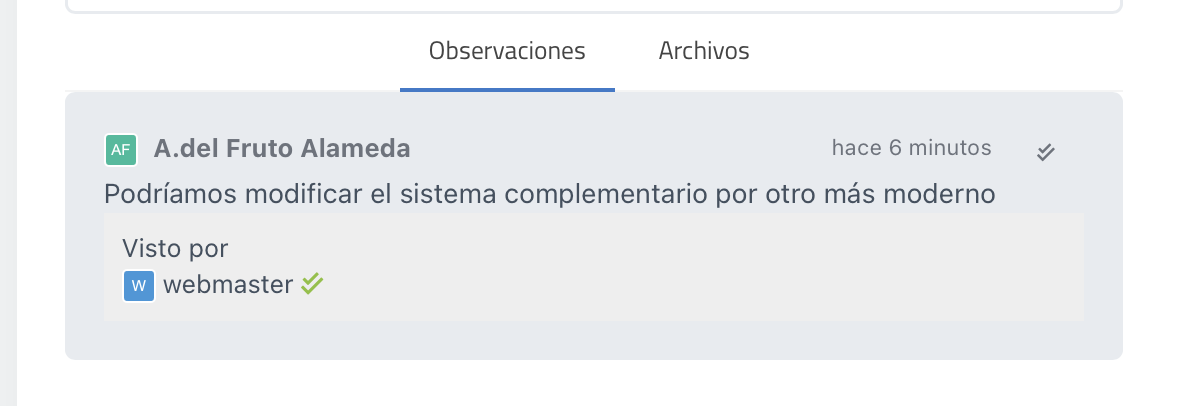
Esta funcionalidad permite verificar la visibilidad de la información compartida y asegura que todos los usuarios asignados al ticket han revisado los mensajes relevantes. Es una herramienta útil para confirmar que los responsables de la gestión del ticket están al tanto de cada actualización o instrucción que se haya añadido mediante los comentarios.