
Crear Kanban de tickets
Clic en botón de crear nuevo Kanban

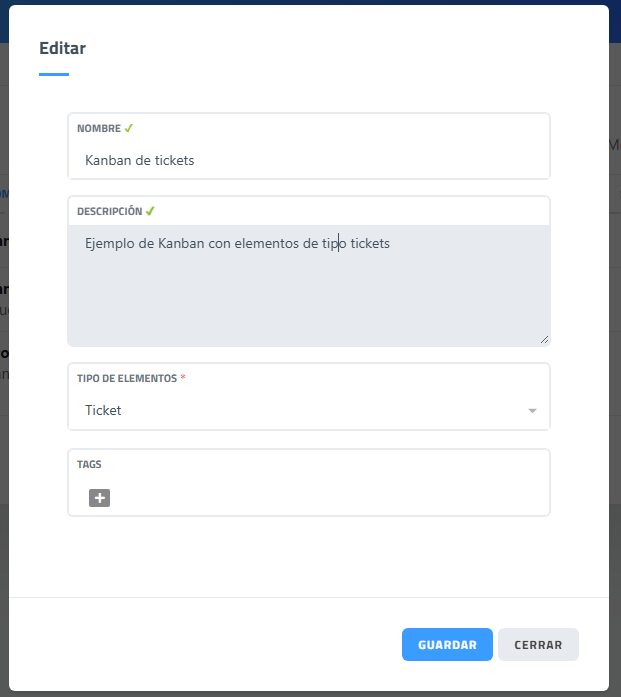
Interfaz creación de Kanban |
|
|
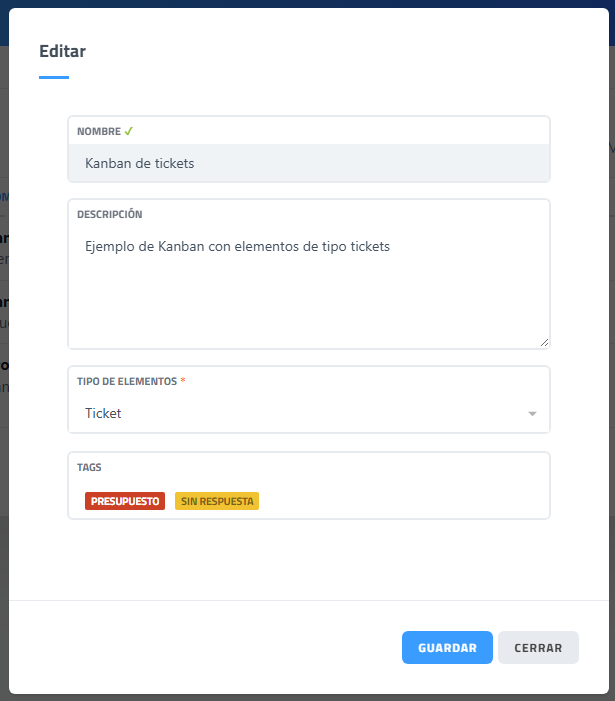
Nombre |
Nombre que se va a dar al Kanban |
| Descripción | Campo de texto para añadir una descripción interna relacionada con el Kanban |
| Tipo de elementos | Tipo de elementos del ERP con los que se va a operar con el Kanban. |
| Guardar | Botón para guardar cambios |
| Cerrar | Botón para salir sin guardar cambios |
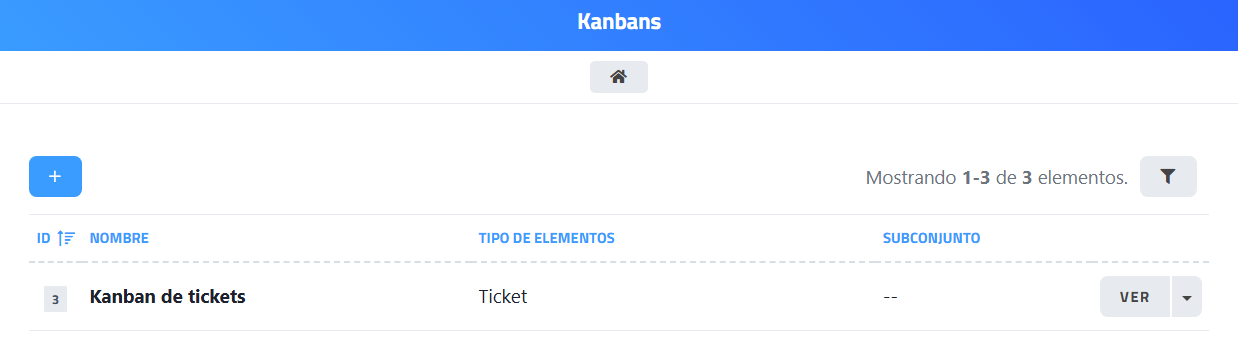
Una vez guardado se muestra en el listado.
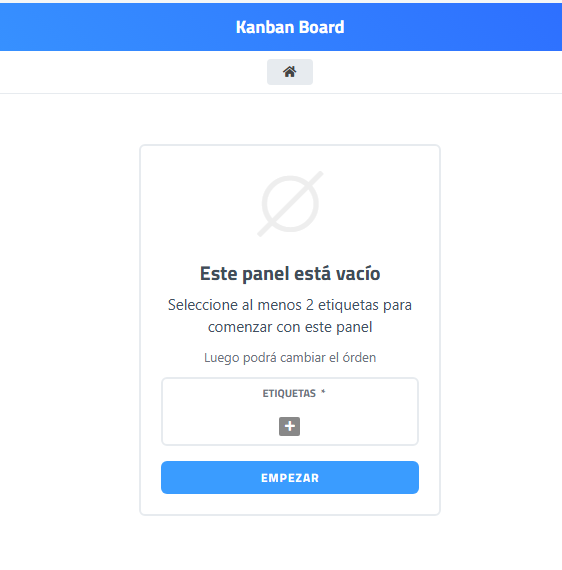
Si se hace clic en el botón "VER" del Kanban informa que está vacío y presenta interfaz para seleccionar etiquetas que se vana usar como columnas del Kanban. En este caso, etiquetas creadas para uso en tickets.
Aclarar que se pueden añadir las etiquetas al crear el Kanban mediante el selector llamado "TAGS" que presenta la interfaz de creación.
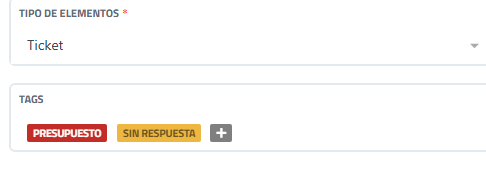
Al hacer clic en el icono de "+" muestra las etiquetas usadas recientemente y permite seleccionarlas.
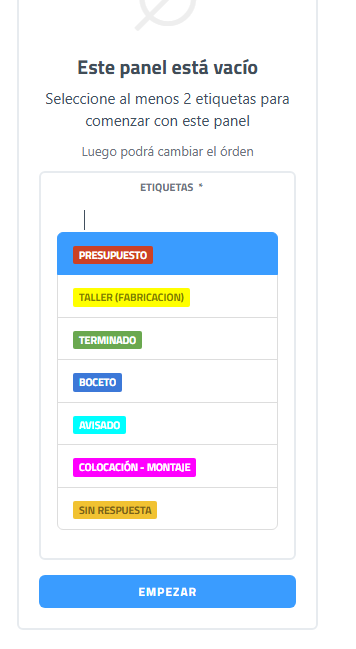
Una vez seleccionadas un mínimo de dos, hacer clic en empezar para que se creen las columnas en el Kanban.
Las etiquetas disponibles para añadir como columnas en un Kanban de elementos tickets serán las que se han creado para uso con tickets. Al igual que con otro tipos de elementos para que aparezcan las tareas en el Kanban los tickets tiene que tener al menos una etiqueta coincidente con una que está añadida como columna al tablero.
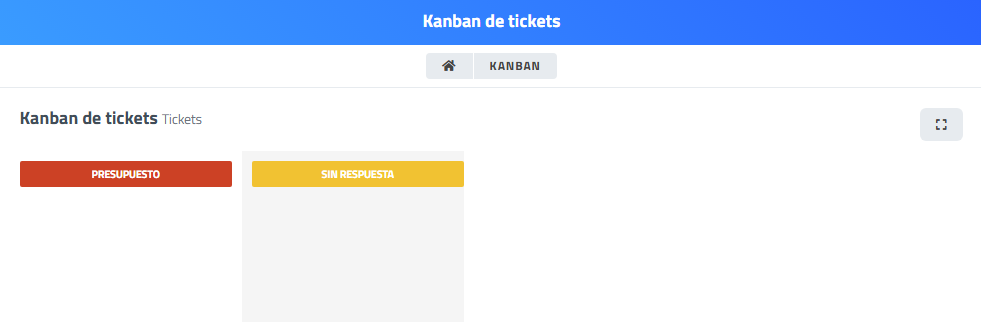
Vista del tablero Kanban para tickets creado
Vista de edición de Kanban para tickets creado
Añadiendo columnas al Kanban de tickets creado desde editar paso 1
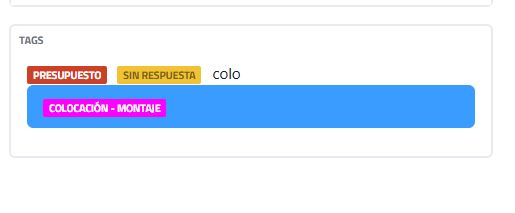
Añadiendo columnas al Kanban de tickets creado desde editar paso 2.
Se pueden seleccionar las etiquetas o buscarlas escribiendo tres caracteres mínimo de su nombre
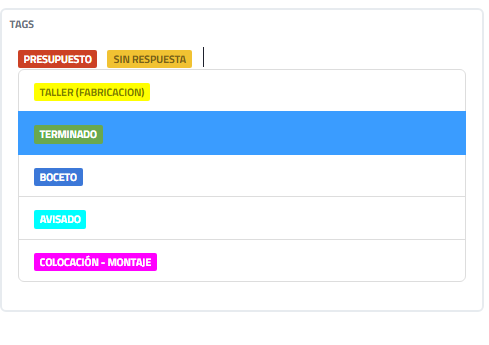
Añadiendo columnas al Kanban de tickets creado desde editar paso 3
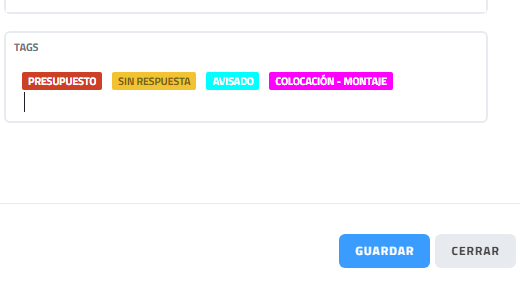
Una vez añadidas las etiquetas guardar.
Ver el Kanban
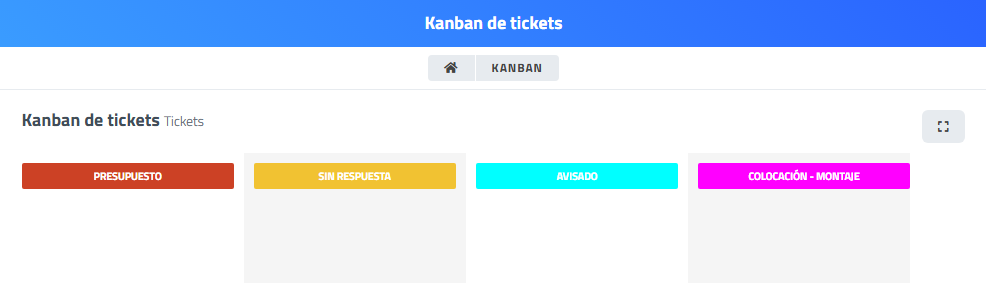
Salir de la vista del tablero Kanban
