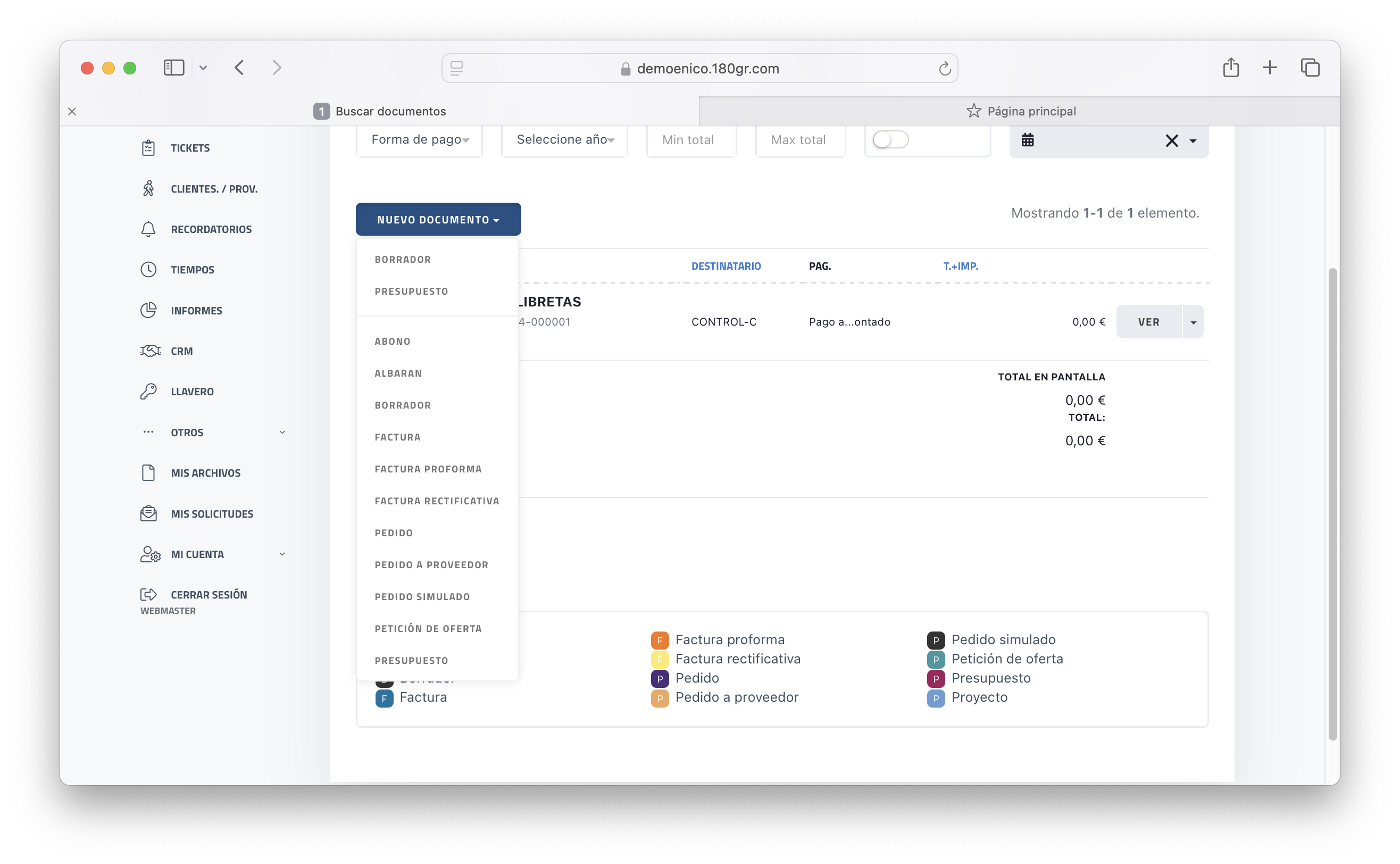
Crear documento

image-1730733418086.png

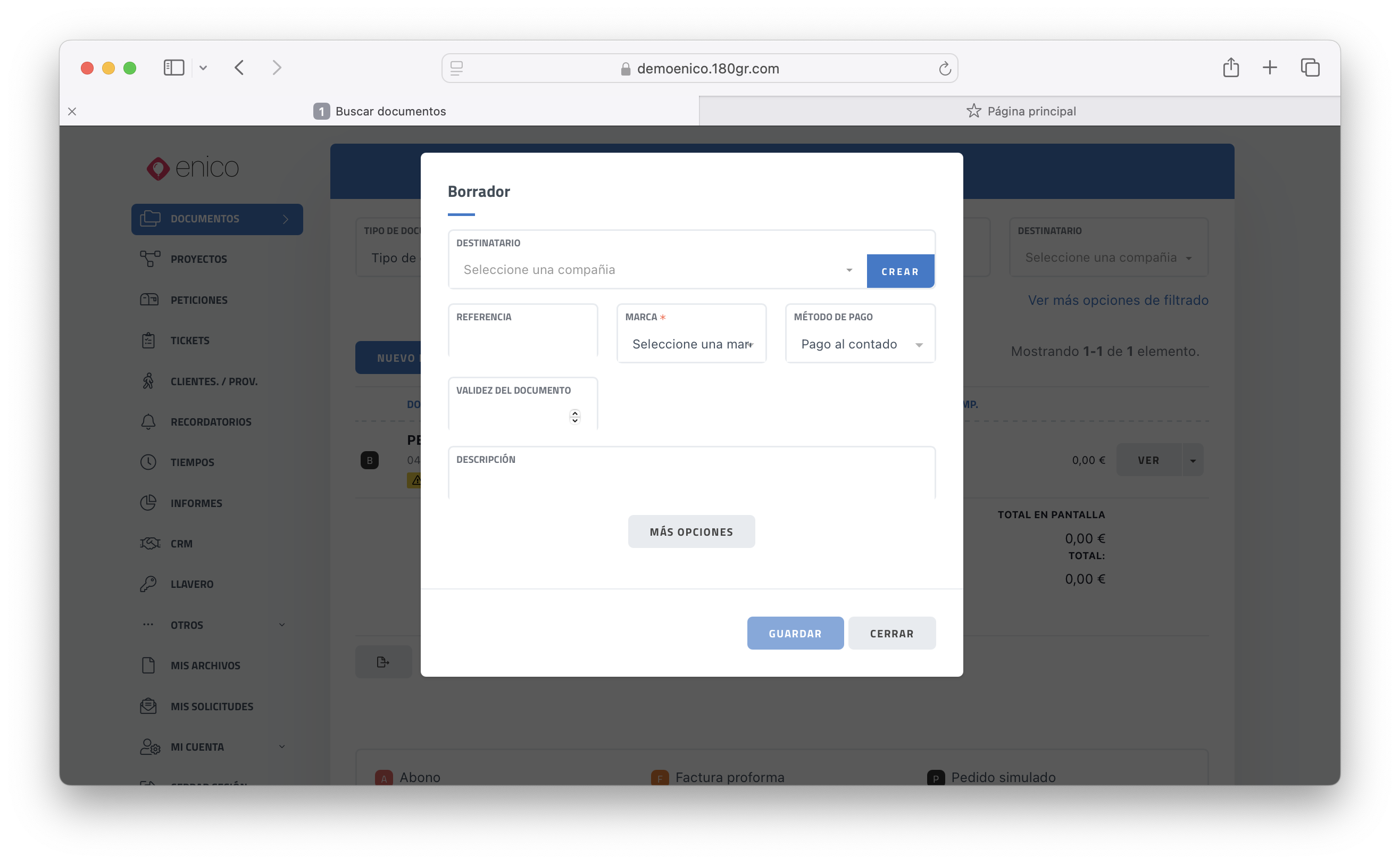
image-1730733672882.png

Estructura del formulario de creación de documento en ENICO

El formulario de creación de documentos en ENICO está dividido en dos bloques principales:

1. Bloque visible inicial: Este es el bloque que siempre está visible al abrir el formulario de creación. Incluye los campos básicos necesarios para crear un documento rápidamente sin entrar en configuraciones adicionales. Aquí, se encuentran los siguientes campos:

Destinatario: Selección de la compañía destinataria.

Referencia: Campo de uso interno para referencia del documento.

Marca: Selección de la marca bajo la cual se emitirá el documento.

Método de pago: La forma de pago que se aplicará en el documento.

Validez del documento: Número de días de validez desde su creación.

Descripción: Una breve descripción que se imprimirá en el PDF del documento.

2. Bloque de opciones avanzadas: Este bloque permanece oculto hasta que el usuario hace clic en Más opciones. Al desplegarse, permite definir parámetros avanzados, proporcionando un control más detallado sobre el documento. Algunas de las opciones avanzadas que se incluyen son:

Etiquetas: Para clasificar el documento con etiquetas adicionales.

Descuento: Configuración de descuento personalizado y porcentaje.

Control de tiempos: Para activar o desactivar el seguimiento de tiempos en el documento.

Retención de pagos e IRPF: Campos para aplicar porcentajes de retención e impuestos.

Dirección del documento y Dirección de envío: Selección de las direcciones asociadas.

Gastos de envío y Duración del envío: Opciones para especificar los gastos y la duración del envío.

Fecha del documento, Fecha inicio objetivo, y Fecha fin objetivo: Campos de fechas específicos para el documento.

Este formulario está diseñado para ser intuitivo y adaptarse a distintos niveles de complejidad según las necesidades del usuario. Los usuarios pueden crear documentos básicos rápidamente o personalizarlos detalladamente mediante las opciones avanzadas.

ENICO soporta que un documento tenga una dirección de envío diferente a la de facturación. También la marca de un documento vendrá preseleccionada si en la ficha del destinatario hemos configurado una marca por defecto. Tan pronto como seleccionemos el destinatario se seleccionará la marca por defecto.

Pantalla de un documento

image-1730733898865.png

En la pantalla de visión del documento de ENICO, que se despliega inmediatamente después de rellenar el formulario de creación de un documento nuevo, se presenta una vista detallada y organizada en pestañas para facilitar la consulta y edición de la información.
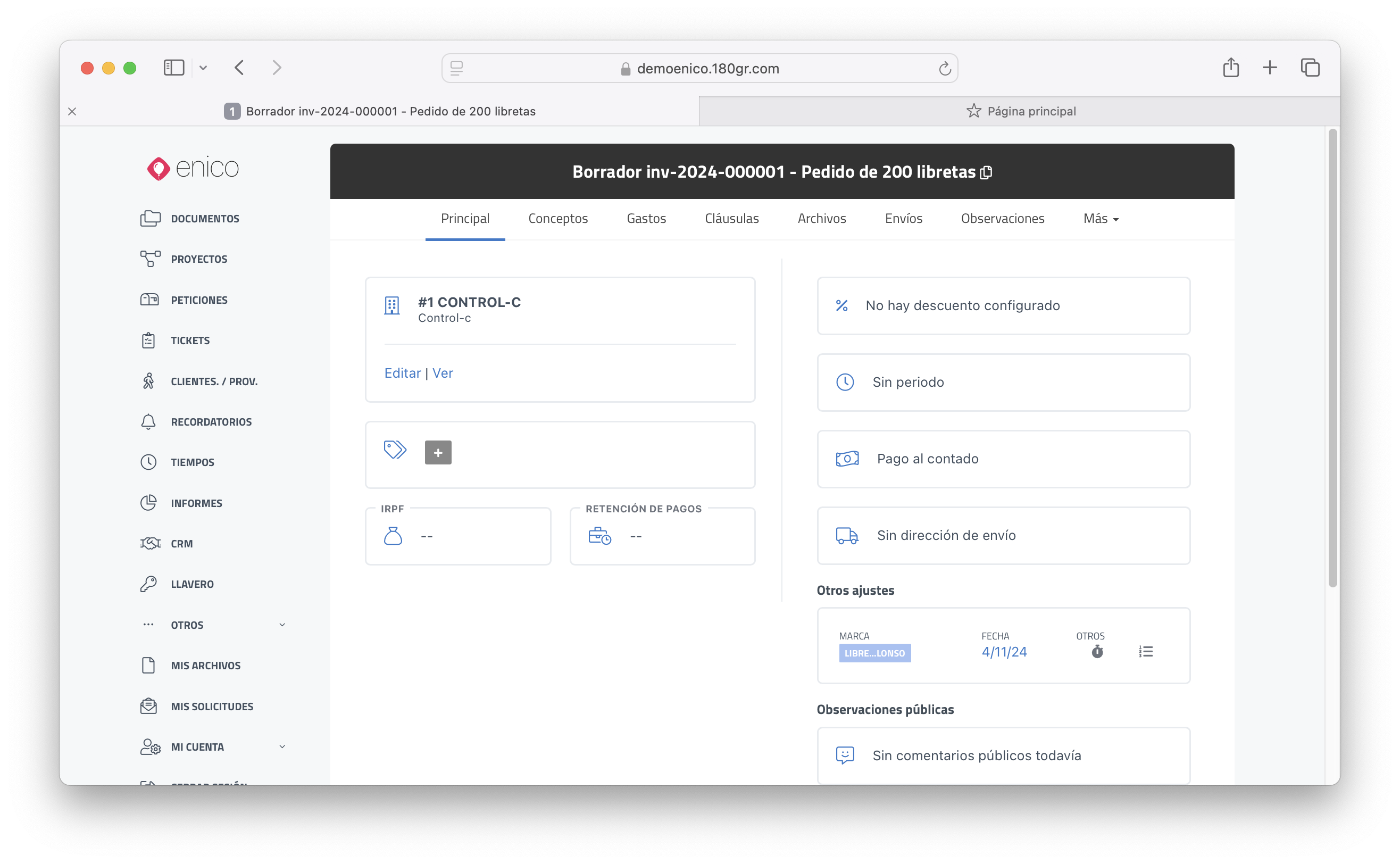
Pestañas disponibles

La pantalla está organizada en varias pestañas, cada una diseñada para un aspecto específico del documento:

1. Principal (que se muestra en la captura actual): Contiene la información clave del documento, permitiendo visualizar y editar los detalles básicos de forma rápida.

2. Conceptos: Permite añadir y gestionar los distintos conceptos o productos que forman parte del documento.

3. Gastos: Aquí se pueden añadir los gastos asociados al documento.

4. Cláusulas: Para incluir cláusulas o condiciones específicas del documento.

5. Archivos: Espacio para adjuntar documentos o archivos relacionados.

6. Envíos: Permite gestionar y revisar la información de envío del documento.

7. Observaciones: Sección para añadir notas adicionales o comentarios internos.

8. Más: Contiene opciones adicionales que completan la configuración y detalles del documento.

Pestaña principal

En la pestaña principal, que es la que estamos detallando actualmente, se muestra la información esencial del documento, organizada para facilitar tanto la consulta como la edición. En esta sección, el usuario puede:

Editar el destinatario del documento con facilidad, eligiendo una nueva compañía si es necesario.

Añadir etiquetas (sobre las cuales profundizaremos más adelante) para clasificar o marcar el documento.

Definir valores de IRPF y retención de pagos. Estos campos, que se podían definir inicialmente, también son editables aquí.

Configurar descuentos, método de pago, dirección de envío, entre otros. Todos estos campos son accesibles para ser revisados y actualizados en cualquier momento.

Otros ajustes: Se muestran otros detalles del documento, como la marca y la fecha de creación.

Esta organización permite al usuario ajustar la información de manera ágil y consultar los datos relevantes de un vistazo, optimizando la eficiencia en la gestión de documentos dentro de la plataforma ENICO.

Pestaña conceptos

Cambia en V1.14.2. Ver cambios y novedades

image-1730734026105.pngEn la pestaña Conceptos de ENICO, se organiza la información sobre los elementos o servicios que formarán parte del documento de manera estructurada y fácil de gestionar. Esta pestaña está diseñada para que el usuario pueda añadir conceptos individuales y organizarlos en grupos según sea necesario.

Características principales de la pestaña Conceptos:

Añadir conceptos y grupos: En esta sección, puedes añadir tanto conceptos específicos como grupos para estructurar el contenido del documento. Los grupos permiten organizar los conceptos en una jerarquía, haciendo posible anidar tantos niveles de grupos como sea necesario para reflejar una estructura detallada y ordenada.

Estructura de dos columnas:

Columna izquierda: En esta columna, se encuentran los botones de creación para añadir conceptos y crear nuevos grupos. Esto facilita la construcción de una lista detallada de elementos que serán incluidos en el documento.

Columna derecha: Aquí se muestra un índice de los grupos que existen en el documento. Esta vista ayuda a visualizar y navegar por los grupos creados, permitiendo una gestión ágil de la jerarquía de conceptos.

Visualización sencilla de los conceptos: La tabla muestra los conceptos añadidos junto con detalles como el subtotal, el porcentaje de impuesto, el monto del impuesto, y el subtotal con impuestos incluidos. Esta disposición permite visualizar rápidamente el impacto económico de cada concepto en el total del documento.

Crear un concepto

image-1730734096009.pngPara añadir un nuevo concepto a un documento, sigue estos pasos:

1. Accede al formulario de creación de concepto

Haz clic en el botón con un símbolo de “+” que aparece en el área de “Conceptos”. Se abrirá un formulario para que puedas ingresar los detalles del nuevo concepto.

2. Completa la información básica

En este formulario, puedes definir:

Tipo: Selecciona entre “Catálogo” o “Personalizado”. Esta elección determina si el concepto está predefinido o si puedes configurarlo específicamente para este documento.

Nombre: Introduce el nombre del concepto. Puedes usar variables especiales haciendo clic en “Ver variables disponibles” para automatizar algunos valores.

Referencia: Añade una referencia única para identificar el concepto.

Descripción: Proporciona una descripción detallada del concepto, usando el editor de texto para formatear el contenido.

Cantidad: Define el número de unidades del concepto.

Precio: Especifica el precio por unidad. Puedes indicar si el precio incluye o excluye impuestos.

Impuesto: Selecciona el tipo de impuesto aplicable entre opciones como “Normal”, “Reducido”, “Superreducido” o “Sin IVA”.

Etiquetas: Agrega etiquetas internas para organizar y localizar fácilmente este concepto dentro de documentos extensos. Esto es útil para documentos que contengan numerosos elementos.

3. Opciones avanzadas

Haz clic en “Más opciones” para acceder a configuraciones adicionales:

Descuento: Aplica un descuento específico sobre el precio sin impuestos.

Control de tiempo: Puedes definir fechas estimadas de inicio y fin, además del tiempo estimado para la ejecución del concepto. Esto es útil para el seguimiento y monitorización en proyectos.

Progreso: Registra el progreso actual en porcentaje para cada concepto.

Grupo: Asigna el concepto a un grupo específico, permitiendo estructurar el documento en secciones o etapas.

Relacionado al elemento del proyecto: Si el concepto está vinculado a un proyecto en ENICO, puedes enlazarlo con tareas o elementos específicos del proyecto para una trazabilidad completa.

Crear un grupo

image-1730734428105.png

Para crear un grupo dentro de un documento, sigue estos pasos:

1. Accede al formulario de creación de grupo

Haz clic en el botón con el ícono de grupos en la pestaña “Conceptos”. Esto abrirá un formulario sencillo para definir las propiedades del grupo.

image-1733401744817.png


2. Definición del grupo

En este formulario, puedes configurar:

Nombre: Introduce un nombre representativo para el grupo. Este campo es obligatorio.

Color (opcional): Selecciona un color para el grupo. Esta funcionalidad permite identificar visualmente el grupo de forma rápida en el conjunto de elementos del documento, especialmente cuando existen múltiples grupos.

3. Guardar el grupo

Una vez definidos el nombre y el color (si es necesario), haz clic en “Guardar” para añadir el grupo al documento.


Visualización de estructura jerárquica

Una vez que se han creado varios grupos dentro de un proyecto o documento, se puede visualizar una estructura jerárquica, donde los grupos con sus nombres y colores asignados facilitan la organización y la identificación rápida de los diferentes conceptos agrupados. Esta jerarquía permite una organización clara y eficiente, especialmente en documentos extensos o complejos.

En este ejemplo podemos ver una estructura donde se usan colores, varios niveles de grupos y se observa el sumatorio de los totales de cada grupo.

image-1730734383407.png

Pestaña gastos

image-1730734625745.png

La pestaña de “Gastos” permite registrar y gestionar los gastos asociados a un documento de venta. A través de esta sección, puedes añadir cada gasto de forma individual, asignando a cada uno un nombre, importe y empresa, entre otros detalles.

Añadir gastos individuales o asociados a conceptos

1. Registro de gastos individuales

Cada gasto puede ser introducido de forma separada, sin asociación directa a un concepto específico. Esta opción es útil para gastos generales que afectan al documento de manera global.

2. Gastos asociados a conceptos

Existe la posibilidad de vincular un gasto específico a un concepto dentro del documento. Esta asociación directa permite un mayor control y precisión en la contabilidad del gasto, ya que facilita la identificación de qué parte del documento está generando ese gasto específico.

Visualización de totales y análisis

Total de gastos acumulados: En la parte superior de la pestaña, puedes ver el total acumulado de todos los gastos registrados en el documento.

Resumen del grupo: Si los gastos están organizados en grupos o asociados a conceptos específicos, el sistema muestra el cómputo total tanto de los gastos como de los ingresos relacionados.

Opciones de análisis de costes: Además de los totales en esta pestaña, ENICO ofrece otras secciones dentro del sistema donde puedes realizar un análisis de costes más detallado del proyecto, facilitando así una gestión financiera completa del documento.

image-1730734656049.png

Creación de un gasto

Para añadir un gasto en un documento de venta, sigue estos pasos:

1. Acceso al formulario de gastos

Haz clic en el botón de Más en la pestaña de “Gastos”. Esto abrirá un formulario donde podrás introducir los detalles del gasto.

2. Campos del formulario

Nombre: Introduce el nombre del gasto para identificarlo fácilmente.

Empresa: Puedes escribir el nombre de la empresa asociada al gasto, si se requiere especificar a quién se le hizo el pago.

Importe: Especifica el monto del gasto.

3. Asociación del gasto

En la sección “Asociado a”, puedes decidir si el gasto estará vinculado a un concepto específico del documento o si se asignará al documento en general.

Asociación a un concepto específico: Selecciona uno de los conceptos del documento si deseas vincular este gasto a un elemento específico.

Asociación general: Si el gasto es general y no se debe asociar a un elemento específico, puedes dejarlo asignado al documento en su totalidad, como se muestra en la captura.

Cláusulas

image-1730735080946.png

La pestaña de “Cláusulas” en ENICO permite añadir y gestionar cláusulas específicas para un documento de venta. Esto es útil para agregar términos y condiciones que se incluirán en una hoja adjunta al documento, donde se listarán todas las cláusulas bajo un título común.

Funcionalidades de la pestaña de cláusulas

1. Añadir cláusulas al documento

En esta pestaña, puedes seleccionar y añadir varias cláusulas que se aplicarán específicamente al documento de venta. Estas cláusulas se enumerarán en una hoja separada, facilitando la lectura y comprensión de los términos incluidos.

2. Almacén centralizado de cláusulas

Una de las ventajas del sistema ENICO es su capacidad para almacenar cláusulas de forma centralizada. Esto permite reutilizar cláusulas previamente creadas en otros documentos, ahorrando tiempo y asegurando consistencia en los términos y condiciones empleados. De esta manera, se pueden definir cláusulas comunes que se aplican a varios documentos sin necesidad de reescribirlas cada vez.

3. Visualización y gestión

Al acceder a la pestaña de “Cláusulas”, se muestra una tabla que contiene las cláusulas seleccionadas para ese documento específico. Desde esta vista, puedes revisar las cláusulas aplicadas y realizar modificaciones si es necesario.

4. Añadir una nueva cláusula

Para añadir una nueva cláusula, simplemente haz clic en el botón de Más. Al hacer esto, se abrirá un formulario donde puedes definir una nueva cláusula o seleccionar una existente del almacén centralizado, como se muestra en la siguiente captura.

Para añadir la cláusula, seleccionarla y hacer clic en añadir. 

image-1730735095679.png

Detalle de creación de una nueva cláusula. 

image-1730735114976.png

Archivos adjuntos al documento

image-1730735215930.png

image-1730735271344.png

La pestaña de “Archivos” en ENICO permite almacenar y gestionar archivos relacionados con un documento de venta. Este espacio es ideal para mantener organizados todos los archivos relevantes y asociados a un proyecto o venta en particular, facilitando su consulta en el futuro.

Funcionalidades de la pestaña de archivos

1. Almacenamiento de archivos internos

En esta pestaña, puedes subir archivos directamente asociados al documento de venta. Este almacenamiento puede incluir:

•Planos de construcción.

•Originales de diseño gráfico.

•Archivos aportados por el cliente.

•Cualquier otro documento que sea útil para el seguimiento o comprensión del proyecto.

2. Subida y descripción de archivos

El proceso es sencillo: seleccionas los archivos necesarios, los subes y quedan disponibles en esta sección del documento. Además, al momento de subir un archivo, tienes la opción de añadir una descripción. Esta funcionalidad permite incluir notas o detalles adicionales que expliquen el contenido o propósito de cada archivo, facilitando su identificación y uso en el futuro.

Envíos

image-1730735378381.pngLa pestaña “Envíos” es una herramienta que facilita el envío de un documento de venta directamente al destinatario, utilizando las direcciones de correo electrónico almacenadas en su ficha de cliente.

Funcionalidades de la pestaña de envíos

1. Selección de destinatario

Si el cliente tiene direcciones de correo electrónico almacenadas en su ficha, estas aparecerán en un listado desplegable. Al seleccionar una dirección de correo específica, como en el ejemplo de la foto donde aparece Alberto Calahorra, se puede enviar el documento de venta a esa dirección de forma rápida.

2. Personalización del mensaje

Para añadir un toque personalizado al correo, puedes hacer clic en el botón “Personalizar mensaje” (identificado con un símbolo de más). Esto despliega un editor de texto donde puedes redactar un mensaje que se incluirá en el correo electrónico. El correo enviado incluirá:

•El logotipo de la marca.

•El documento de venta como archivo adjunto.

•El mensaje personalizado que hayas redactado.

3. Registro de envíos

image-1730735518120.png

Cada envío realizado queda registrado en la columna derecha de la pestaña. Este registro muestra:

•El destinatario.

•La fecha y hora del envío.

•El contenido del mensaje enviado, permitiendo revisar el historial de comunicaciones enviadas al cliente.

Esta funcionalidad convierte el envío de documentos en un proceso ágil y controlado, permitiendo mantener un registro de todas las comunicaciones y mensajes enviados al cliente, lo que es especialmente útil para el seguimiento y la organización de envíos en proyectos de venta.

Pestaña Observaciones

image-1730735648452.png

La pestaña “Observaciones” es una herramienta más que un simple espacio para añadir notas o comentarios, ya que permite la colaboración en tiempo real entre el equipo de trabajo. A través de esta función, los usuarios con acceso al documento pueden intercambiar mensajes y mantener una conversación sobre el contenido del documento de venta, como si fuera un chat interno.

Funcionalidades de la pestaña de observaciones

1. Conversación en formato de chat

Cada mensaje registrado aparece con un formato similar a los chats de aplicaciones populares como WhatsApp, haciendo la experiencia intuitiva y fácil de seguir. Este diseño facilita la lectura de comentarios y permite que cualquier miembro del equipo pueda añadir su propio mensaje y participar en la conversación.

2. Colaboración en equipo

La función de observaciones permite a todos los miembros con acceso al documento comunicarse y coordinarse directamente en relación con el documento. Esto resulta especialmente útil para intercambiar ideas, resolver dudas y coordinar acciones relacionadas sin necesidad de salir de la plataforma.

3. Privacidad y uso interno

Estos comentarios son estrictamente privados, diseñados únicamente para uso interno. No serán visibles para el cliente ni para personas externas a la empresa, lo que garantiza que el equipo pueda expresar y compartir información sin preocuparse de que sea vista fuera del entorno del equipo.

Con esta funcionalidad, el equipo puede aprovechar un espacio centralizado para comunicar observaciones y realizar un seguimiento de los mensajes de manera organizada y accesible.

Otros elementos en el menú del documento


image-1730735752943.png


Además de las pestañas principales, el sistema ENICO ofrece una serie de opciones accesorias en el menú desplegable “Más”. Estas opciones permiten realizar diversas acciones sobre el documento, desde exportaciones hasta configuraciones avanzadas de permisos. A continuación, se detallan cada una de estas opciones:

1.PDF

Exporta el documento en formato PDF. Este archivo incluye todos los elementos visuales del documento, como la imagen, el logotipo, la dirección de envío y de facturación, y los datos fiscales del emisor.

2. PDF sin totalizar

Genera una exportación en PDF, igual que la opción anterior, pero sin incluir los totales. Esto aplica tanto a los totales de los conceptos como al total general del documento.

3. Excel

Permite exportar el documento a un formato compatible con Excel, facilitando el trabajo con programas de hoja de cálculo para realizar análisis o modificaciones.

4. Convertir a

Esta opción muestra un menú que permite convertir el documento actual a otro tipo de documento. Al realizar una conversión, se crea un duplicado, con la excepción de dos casos especiales:

Borrador: Si se convierte un borrador a otro tipo de documento, el borrador original desaparece y solo se conserva el documento generado.

Factura pro forma: Al convertir una factura pro forma en una factura definitiva, la pro forma desaparece y se transforma en la factura definitiva.

5. Duplicar

Genera una copia exacta del documento, útil para reutilizar estructuras y contenido sin alterar el documento original.

6. Recordatorio

Permite añadir un recordatorio en el sistema para una fecha específica. Con esta función, se puede establecer una alerta que mostrará un mensaje personalizado en la fecha elegida.

7. Tiempos

Si el módulo de medida de tiempos está activado, esta opción da acceso al resumen de tiempos asociados al documento, permitiendo un seguimiento de las horas invertidas en relación con este.

8. Historia

Muestra un historial de cambios básicos del documento. Esta función permite visualizar quién ha realizado ciertos cambios en la estructura del documento, facilitando el seguimiento de modificaciones.

9. Editar

Abre un formulario completo de edición que contiene todos los datos del documento, permitiendo una modificación detallada de cualquier campo específico.

10. Invitar a un usuario

Permite invitar a otro usuario para que pueda ver el documento, especialmente útil cuando los permisos están configurados para que un usuario solo pueda ver los documentos que ha creado o a los que se le ha dado acceso. Esta opción facilita el control de acceso, permitiendo otorgar visibilidad a otros usuarios según sea necesario.

11. Eliminar

Como su propio nombre indica, elimina un documento.

Estas opciones adicionales en el menú “Más” brindan una gran flexibilidad y control sobre la gestión y configuración de cada documento en ENICO, adaptándose a las diversas necesidades y flujos de trabajo del equipo.