
7.5 Iniciar un contador de tiempo - Control de Tiempos
El módulo de control de tiempos en ENICO permite iniciar un contador de tiempo de diferentes formas, adaptándose a distintas necesidades según el tipo de tarea o actividad que se desee registrar. A continuación, se explican las tres opciones disponibles para iniciar un nuevo contador de tiempo.
1. Contador personalizado
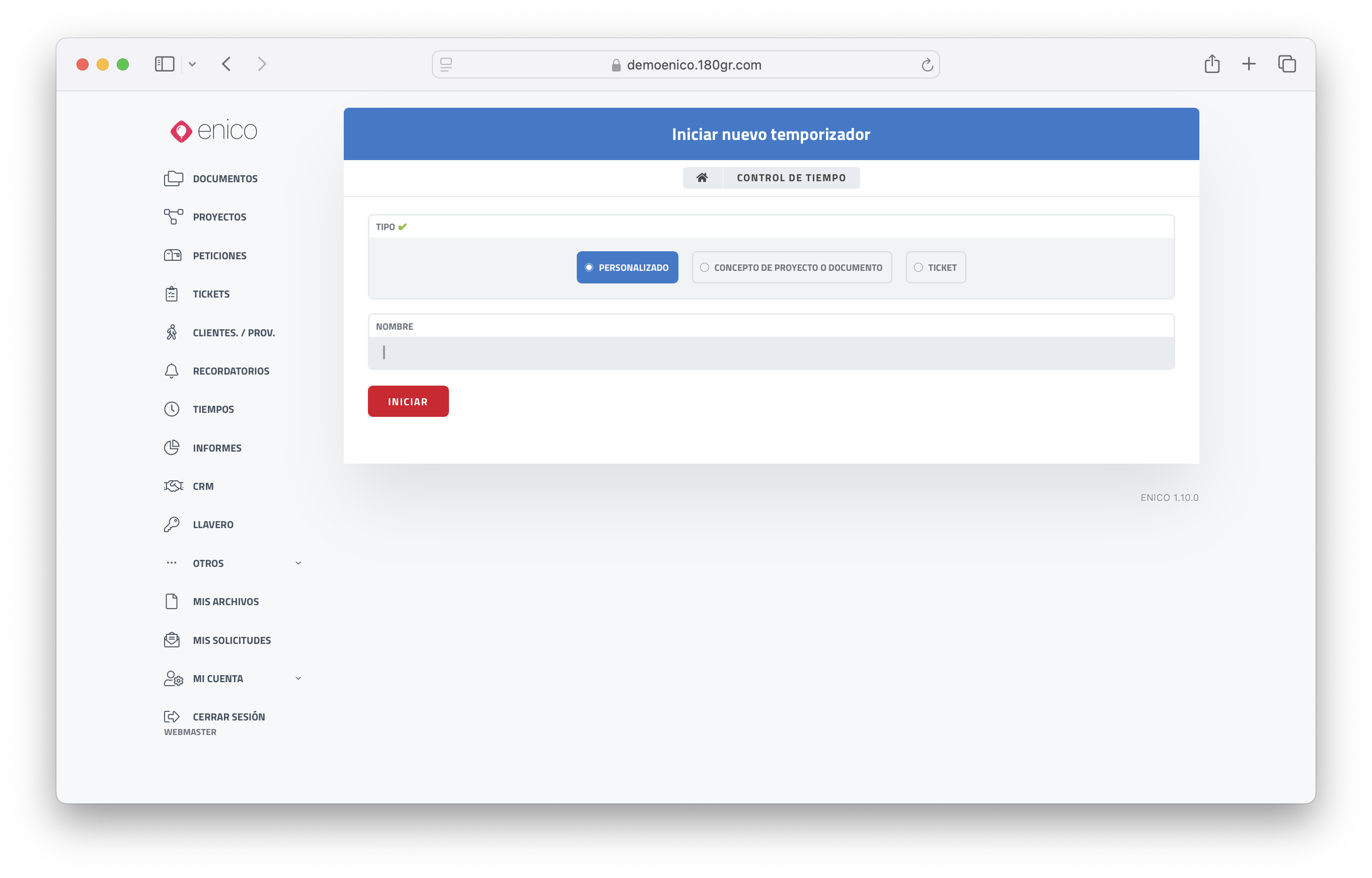
La opción por defecto para iniciar un contador de tiempo es la de "Contador personalizado". Esta opción permite al usuario definir un nombre o descripción específica para el registro de tiempo, sin necesidad de asociarlo a un ticket o concepto de proyecto.
Al seleccionar la opción de "Personalizado" en el selector de tipo de temporizador, se habilita un campo de texto donde el usuario puede escribir la descripción o título que desee asignar a este contador. Esta funcionalidad es ideal para tareas generales o actividades que no están vinculadas a tickets o proyectos específicos.
2. Contador de tipo "Concepto de proyecto/documento"
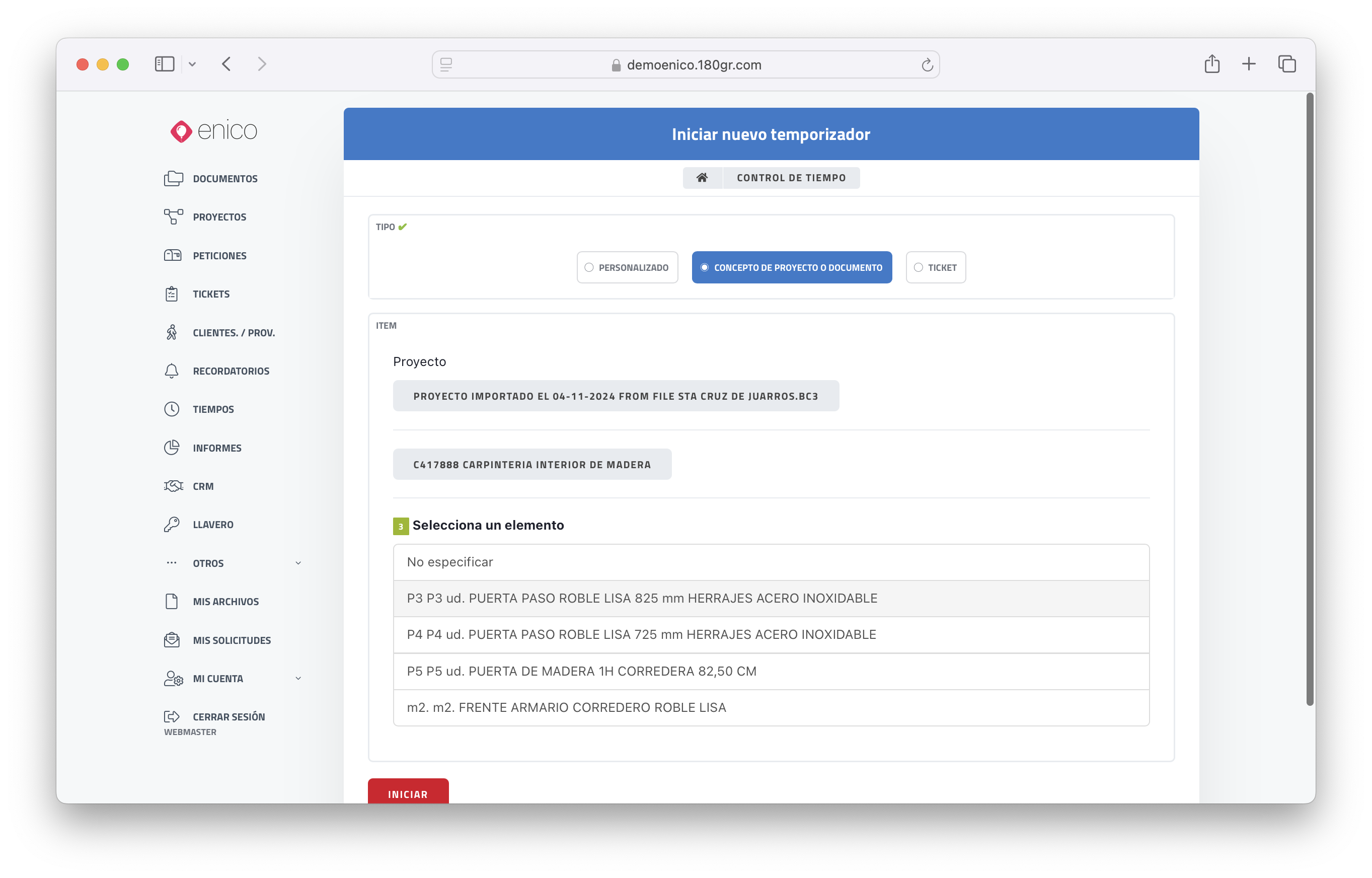
Otra forma de iniciar un contador es seleccionando la opción "Concepto de proyecto/documento". Esta opción está pensada para registrar el tiempo invertido en conceptos específicos dentro de un proyecto o documento, permitiendo un seguimiento más detallado y directo para la facturación y análisis de proyectos.
Al elegir esta opción, se abre un navegador o explorador de conceptos que permite buscar entre los documentos y conceptos asociados a proyectos. Este explorador facilita la búsqueda y selección del documento o grupo de conceptos específicos sobre los que se quiere medir el tiempo.
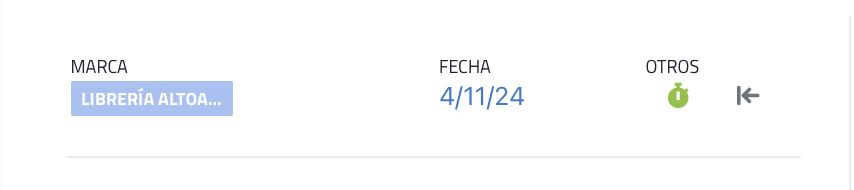
Solo aparecerán en el explorador aquellos documentos que tengan activada la opción de medición de tiempos. Esto garantiza que el tiempo solo se registre en aquellos conceptos configurados para el control de tiempo, manteniendo un control preciso y adecuado.
Para activar el contador de tiempo en un documento se debe hacer clic sobre el icono del cronómetro y éste debe aparecer en verde.
3. Contador de tipo Ticket
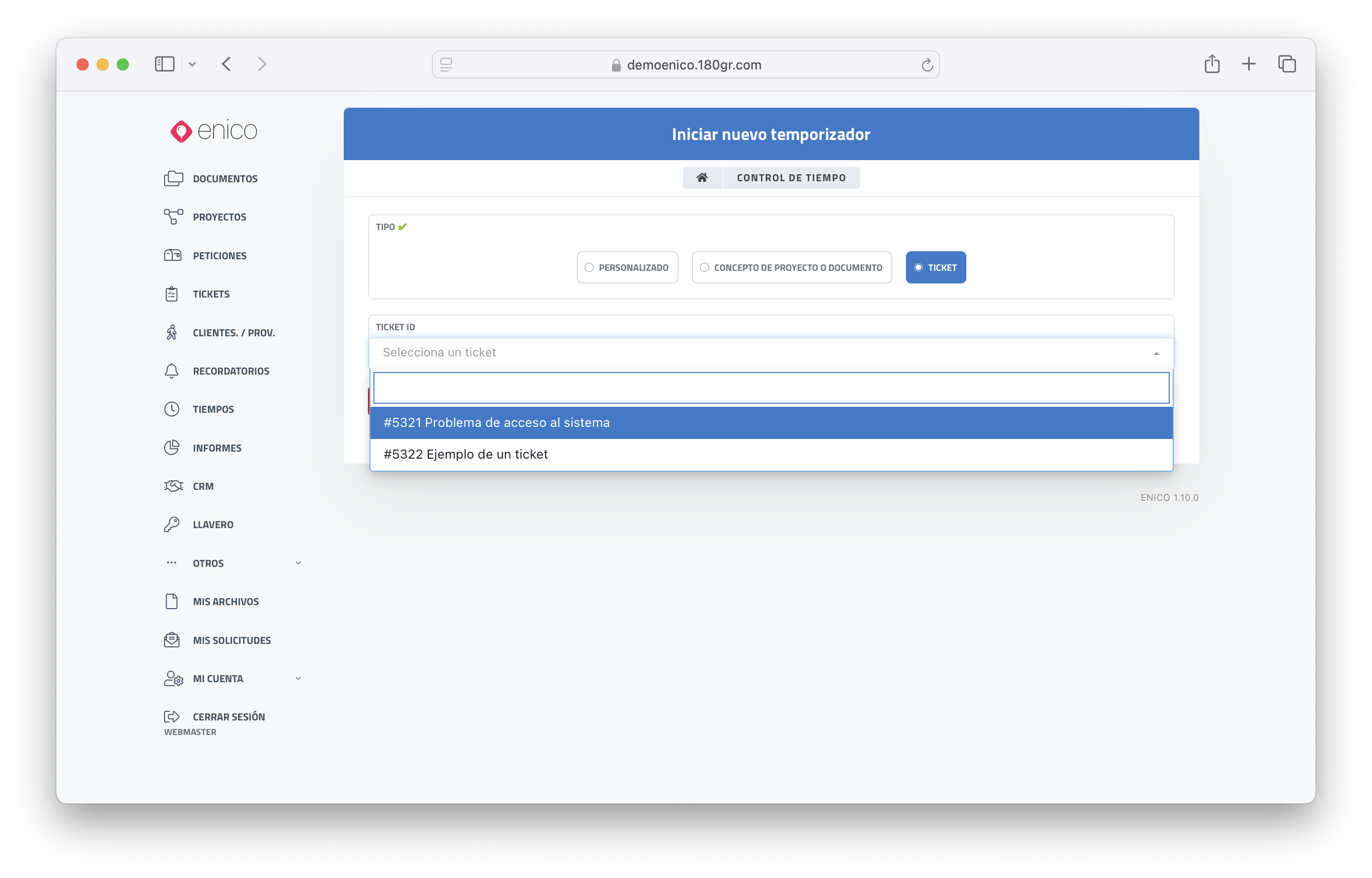
La tercera opción disponible es "Ticket", una funcionalidad especialmente útil para aquellos usuarios que están realizando un seguimiento del tiempo en relación con solicitudes o tareas específicas de soporte o gestión.
Al seleccionar la opción de "Ticket" en el selector de tipo de temporizador, el usuario accede a un desplegable donde puede buscar y seleccionar cualquier ticket registrado en la aplicación. Esto permite vincular el tiempo directamente a un ticket, proporcionando un seguimiento detallado del tiempo invertido en la resolución de cada solicitud.
Una vez que hemos iniciado un temporizador aparecerá en la parte superior del aplicativo, una barra con información sobre el temporizador que actualmente está en ejecución y el tiempo que lleva acumulado, además de un botón que nos permite pausar el temporizador de forma puntual.

Cada una de estas opciones ofrece una forma distinta de iniciar y gestionar el tiempo en ENICO, permitiendo adaptar el uso del control de tiempos según el tipo de tarea, proyecto o soporte. Esta flexibilidad facilita la gestión precisa del tiempo dedicado a distintas actividades, optimizando el registro y control de horas trabajadas.