
Visualización y trabajo con un ticket
Visualización de un ticket
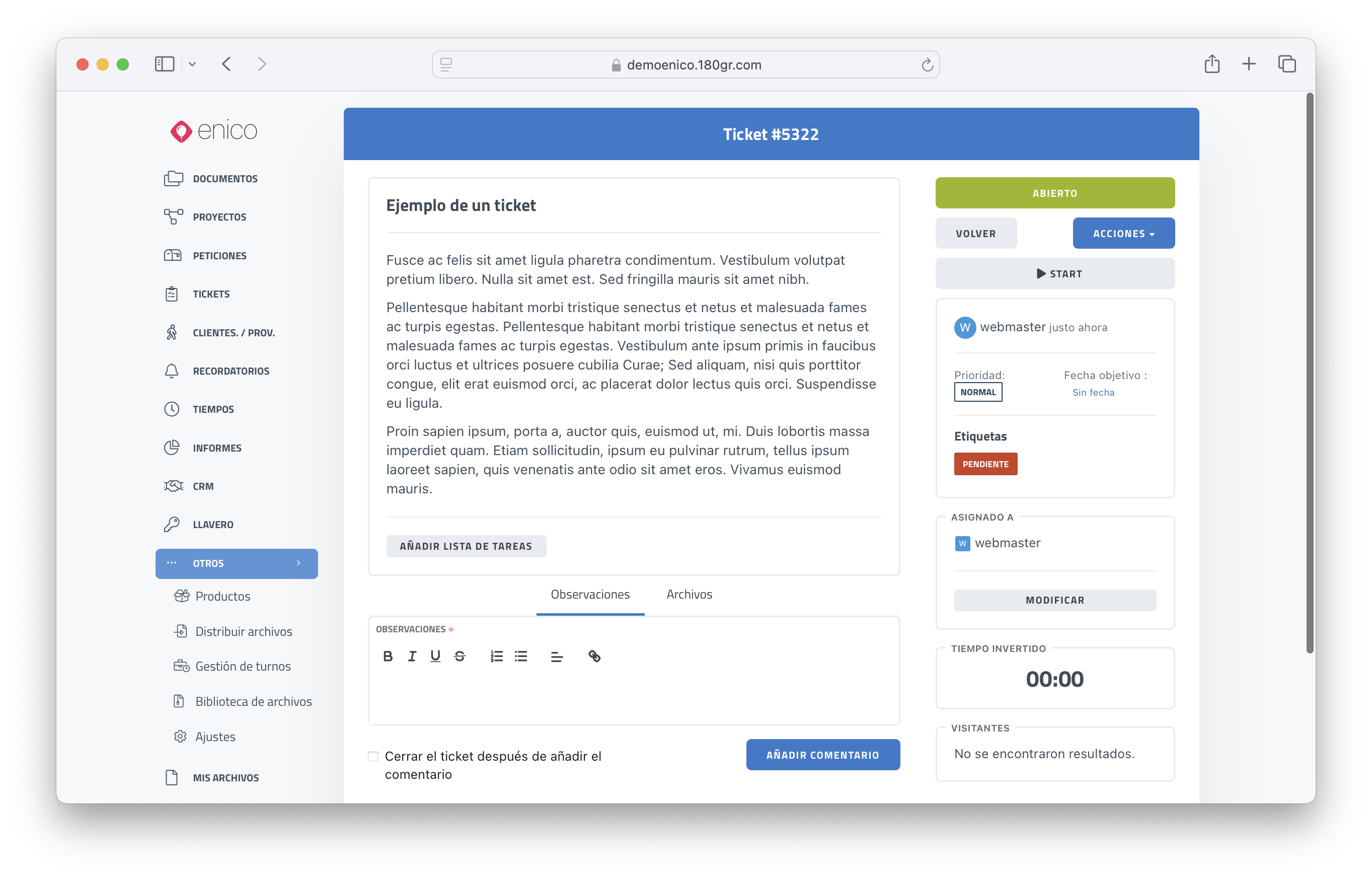
La visualización de un ticket en ENICO está estructurada en dos columnas: una columna ancha a la izquierda y una columna estrecha a la derecha, cada una con elementos específicos para gestionar y revisar la información del ticket.
Columna izquierda: contenido del ticket
En la columna izquierda se encuentra el contenido principal del ticket, incluyendo:
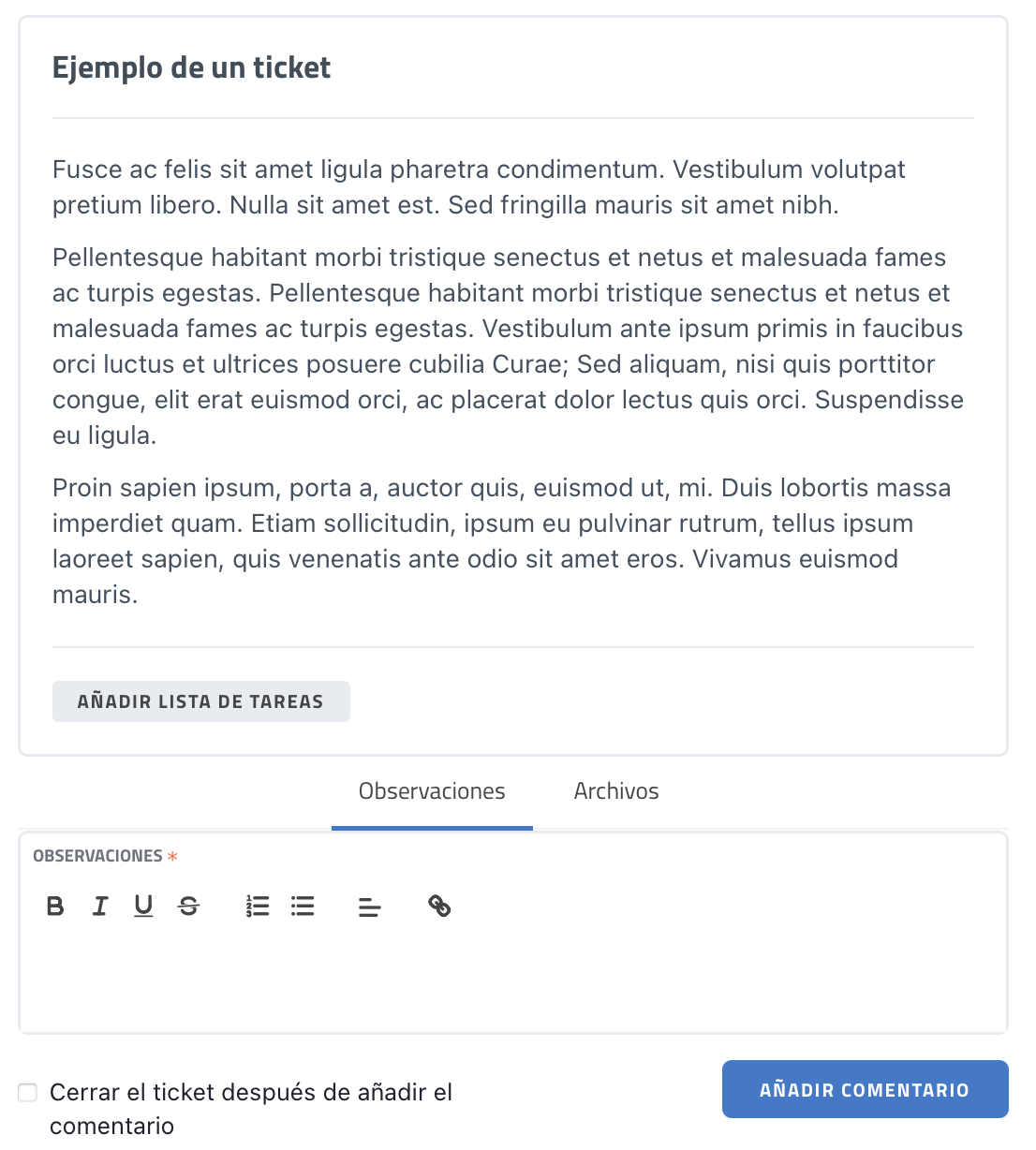
•Descripción del ticket: El título y la descripción detallada del ticket, donde se expone la solicitud o problema que se está gestionando.
•Observaciones: Espacio dedicado a comentarios adicionales. Cualquier usuario con acceso puede añadir observaciones que quedarán registradas con su nombre. Esto permite una comunicación fluida y un historial claro de las interacciones relacionadas con el ticket. (El proceso para añadir observaciones se describirá en otra página).
•Archivos: Pestaña donde se pueden cargar y visualizar archivos adjuntos. Esto es útil para asociar documentación o imágenes relevantes al ticket. (El proceso para gestionar archivos se detallará en otra página).
Columna derecha: estado y opciones de gestión
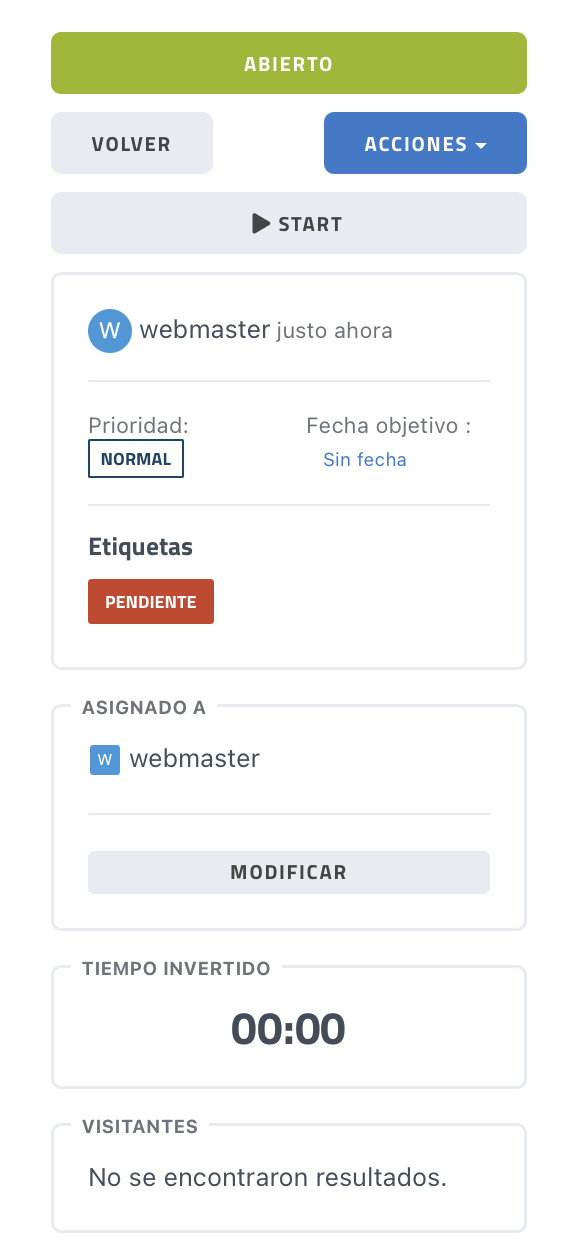
En la columna derecha se encuentran varias opciones de gestión y datos adicionales del ticket:
1. Estado del ticket (Abierto/Cerrado): El estado del ticket se indica con un botón que permite marcarlo como Abierto o Cerrado. Un ticket abierto indica que está activo y pendiente de resolución, mientras que un ticket cerrado se considera resuelto o inactivo.
2. Botón Volver: Este botón permite regresar a la pantalla de índice del módulo de tickets.
3. Botón de Acciones: Este botón despliega un menú con opciones avanzadas, entre las que se incluyen:
•Editar: Permite modificar los detalles del ticket, siempre que el usuario tenga los permisos necesarios.
•Exportar a PDF: Genera un archivo PDF con una representación del ticket, facilitando su impresión o envío.
•Añadir a un documento: Permite vincular el ticket a un documento de venta, como una factura. Esta opción es útil para empresas que desean registrar y facturar trabajos realizados asociados al ticket, facilitando el enlace entre el ticket y la facturación de servicios.
4. Botón Start/Stop: Este botón aparece si el módulo de tiempos está activo en ENICO. Sirve para registrar el tiempo dedicado a la gestión del ticket. Al hacer clic en Start, se inicia el contador de tiempo, y al pulsar Stop, se detiene. Esto permite un seguimiento preciso del tiempo invertido en la resolución de cada ticket.
5. Información del ticket:
•Autor: Muestra el nombre del usuario que creó el ticket.
•Prioridad: Indica el nivel de prioridad asignado al ticket (normal, urgente, etc.).
•Fecha objetivo: Fecha sugerida para la resolución del ticket, si se ha establecido.
•Etiquetas: Sistema de etiquetado que permite organizar y clasificar el ticket según el flujo de trabajo. Las etiquetas facilitan la categorización y pueden representar el estado o área a la que pertenece el ticket (por ejemplo, “Pendiente”, “Departamento técnico”, “Logística”, etc.).
6. Asignado a: Panel que muestra los usuarios a los que está asignado el ticket. Es posible modificar esta asignación y añadir o quitar usuarios en cualquier momento. Cuando un usuario recibe una asignación de ticket, se le envía una notificación por correo electrónico informándole sobre la nueva tarea.
7. Tiempo invertido: Muestra el tiempo total registrado en el ticket, lo cual es útil para medir el esfuerzo dedicado.
8. Visitantes: Panel que registra a otros usuarios que han visualizado el ticket, permitiendo saber quién ha revisado la información del ticket en el sistema.
Esta estructura organizada permite gestionar y visualizar de forma clara todos los aspectos relevantes de un ticket, facilitando tanto la colaboración como el seguimiento detallado de cada solicitud en ENICO.